
آخرین مطالب
بلاگ آریانت
جدیدترین مقالات، اخبار فناوری و راهنمایهای تخصصی در زمینه خدمات ابری و هاستینگ
تعداد مقالات فعال
11+
هفتگی بهروزرسانی میشود
مقالات کل
341
منتشرشده
میانگین زمان مطالعه
8 دقیقه
مناسب برای فلوهای کاری روزانه
مقالهای در این دستهبندی یافت نشد.
 آموزش
آموزشنصب سیستم عامل از ISO
برای نصب سیستم عامل از فایل ISO: در پنل مدیریت VPS، و در بخش مدیریت سرور مجازی (VPS Management) ، آیکون پیکربندی سرور مجازی (VPS Configuration) را کلیک کنید (این آیکون در شکل زیر با کادر قرمز مشخص شده است).
 آموزش
آموزشتغییر ترتیب بوت شدن (Boot Order)
برای تغییر ترتیب بوت شدن سرور مجازی، پنل مدیریت vps را باز کنید: در ناحیه مدیریت VPS ، آیکون VPS Configuration (ترکیب بندی سرور مجازی) را کلیک کنید (در شکل بالا این آیکون با کادر قرمزرنگ مشخص شده است). در ادامه، محاوره تنظیمات به شکل زیر روی صفحه نمایان میشود: همانطور که ملاحظه میکنید، یکی از امکانات این محاوره تعیین ترتیب بوت شدن (Boot Order) است. حال میتوانید از میان گزینههای این ناحیه، گزینه مورد نظر خود را برای ترتیب بوت شدن انتخاب کنید.
 آموزش
آموزشنصب سیستم عامل (Re-Install OS)
نکته مهم: قبل از نصب سیستم عامل، حتما از وضعیت فعلی vps خود پشتیبان تهیه کنید. نصب سیستم عامل، تمام دادههای قبلی را پاک و یک vps جدید ایجاد میکند. برای نصب سیستم عامل، پنل مدیریت vps را باز کنید: در ناحیه مدیریت vps آیکون os reinstall را کلیک کنید (در شکل بالا این ناحیه با کادر قرمزرنگ مشخص شده است). در ادامه، محاوره انتخاب سیستم عامل به شکل زیر روی صفحه باز میشود:
 آموزش
آموزشراهاندازی مجدد (Restart) سرور مجازی
برای متوقف (Stop) کردن سرور مجازی از دو روش میتوانید استفاده کنید: 1- از محاوره فهرست سرورهای مجازی در این محاوره ابتدا باید سرور مورد نظر خود را انتخاب کنید (چک باکس واقع در انتهای مشخصات سرور را تیک بزنید. این چک باکس در شکل بالا با فلش قرمز رنگ مشخص شده است). سپس از منوی With Selected گزینه Restart را کلیک کنید. و در نهایت، تکمه GO را برای آغاز عملیات کلیک کنید.
 آموزش
آموزشخاموش کردن (Power Off) سرورهای مجازی
خاموش کردن (Power Off) سرور مجازی به دو طریق امکانپذیر است: 1- از محاوره لیست سرورهای مجازی در فهرست سرورهای مجازی، باید ابتدا سرور مورد نظر خود را انتخاب کنید (چک باکسی را که با فلش قرمز رنگ مشخص شده تیک بزنید). سپس از منوی باز شونده With Selected که با خط قرمز مشخص شده است، گزینه Power Off را کلیک کنید. و در انتها تکمه GO را برای شروع عملیات کلیک کنید.
 آموزش
آموزشمتوقف کردن (Stop) سرور مجازی
سرور مجازی را با دو روش میتوانید متوقف کنید: 1- از فهرست سرورهای مجازی در فهرست سرورها باید ابتدا سرور مورد نظر خود را انتخاب کنید (چک باکس انتخاب سرور با فلش قرمز رنگ مشخص شده است). سپس در مرحله بعد، از منوی باز شونده With Selected گزینه Stop را کلیک کنید. در آخر، تکمه GO را برای متوقف کردن سرور کلیک کنید.
 آموزش
آموزشروشن کردن (Start) سرور مجازی
سرور مجازی را از دو طریق میتوانید روشن کنید: 1- از لیست سرورهای مجازی در لیست سرورها باید ابتدا سرور مورد نظر خود را انتخاب کنید (چک باکس انتخاب سرور با فلش قرمز رنگ مشخص شده است). سپس از منوی باز شونده With Selected گزینه Start را کلیک کنید. در انتها تکمه GO را برای روشن شدن سرور کلیک کنید.
 آموزش
آموزشآی پی اختصاصی یا Dedicated IP چیست
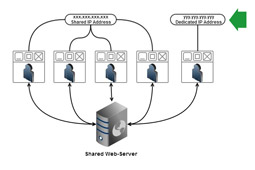
IP مخفف کلمات Internet Protocol می باشد . آی پی ها آدرس منحصر به فرد هر سیستم کامپیوتری درون شبکه هستند .آدرس های آی پی تقسیم بندی های متفاوتی می شوند که قرار نیست در این مقاله راجع به مباحث تخصصی شبکه صحبت کنیم . تاکید این مقاله بر این خواهد بود که با تعریفی مختصر از آی پی اختصاصی به کاربردهای آن در وب بپردازیم و به این نتیجه برسیم که آیا شما به آی پی اختصاصی نیاز دارید یا خیر .
 آموزش
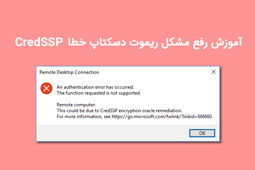
آموزشآموزش رفع مشکل ریموت دسکتاپ خطا CredSSP
پروتکل تایید هویت یا Credential Security Support Provider protocol که از سمت مایکروسافت ارائه شده است در آپدیتی از سمت مایکروسافت در مارچ سال 2018 ( آپدیتCVE-2018-0886 ) باعث به وجود آمدن مشکل ریموت دسکتاپ به ویندوز های سرور شد .
 کنترل پنل Cpanel
آموزش subdomain در سی پنل
در مقاله ای تحت عنوان " آموزش addon domains در سی پنل " آموزش دادیم که چطور یک دامنه خریداری کنیم و با اتصال آن به هاست یک سایت جداگانه راه اندازی کنیم . اما در صورتی که بخواهیم با استفاده از دامنه اصلی سایت ، بخشی مجزا و با محتوایی متفاوت راه اندازی کنیم چطور ؟ یا در صورتی که بخواهیم سایت جدید تاثیری بر روی سئو سایت اصلی نداشته باشد و فقط از دامنه آن استفاده کند چطور ؟ به این قابلیت subdomain یا زیر دامنه می گویند .
دستهبندیها
پستهای اخیر
1397/12/15
1397/12/14
1397/12/12