ادمینهای لینوکس زمان زیادی را صرف کار در یک ترمینال میکنند. این در حالی است که برخی علاقهمند هستند که به جای یک ترمینال، در رابط کاربری گرافیکی یا GUI کار خود را ادامه دهند. CentOS 7 به صورت پیشفرض کمترین اجزای موردنیاز برای یک سرور را نصب میکند و برای تغییر نوع نصب، حتماً نیاز به مداخله کاربر...
1399/05/154792 بازدید
ادمینهای لینوکس زمان زیادی را صرف کار در یک ترمینال میکنند. این در حالی است که برخی علاقهمند هستند که به جای یک ترمینال، در رابط کاربری گرافیکی یا GUI کار خود را ادامه دهند. CentOS 7 به صورت پیشفرض کمترین اجزای موردنیاز برای یک سرور را نصب میکند و برای تغییر نوع نصب، حتماً نیاز به مداخله کاربر وجود دارد. در این آموزش نسبتاً کوتاه به شما نحوه نصب رابط کاربری گرافیکی Gnome را در سرور CentOS 7 نشان میدهیم.
قبل از اینکه رابط کاربری گرافیکی Gnome را نصب کنید، یک منبع محلی yum ایجاد کنید تا نیازی به دریافت بستهها از طریق اینترنت نداشته باشید.
برای اطلاع از فهرست گروه بستههای در دسترس برای CentOS 7 فرمان زیر را اجرا کنید.
php
1# yum group list
خروجی
php
1Loaded plugins: fastestmirror23There is no installed groups file.45Maybe run: yum groups mark convert (see man yum)67Loading mirror speeds from cached hostfile89Available Environment Groups:1011Minimal Install1213Compute Node1415Infrastructure Server1617File and Print Server1819Basic Web Server2021Virtualization Host2223Server with GUI2425GNOME Desktop2627KDE Plasma Workspaces2829Development and Creative Workstation3031Available Groups:3233Compatibility Libraries3435Console Internet Tools3637Development Tools3839Graphical Administration Tools4041Legacy UNIX Compatibility4243Scientific Support4445Security Tools4647Smart Card Support4849System Administration Tools5051System Management5253Done
گام ۲) فعالسازی رابط کاربری Gnome برای اجرا در آغاز به کار سیستم
در سیستمهای CentOS 7 / RHEL 7، ابزار system از “targets” به جای runlevel استفاده میکند. فایل /etc/inittab دیگر برای تغییر سطوح run به کار برده نمیشود. بنابراین، با استفاده از فرمان زیر میتوانید GUI را به آغاز به کار سیستم اضافه کنید.
گام ۳) راهاندازی دوباره سیستم برای شروع کار به صورت گرافیکی
php
1# reboot
توافقنامه مجوز
با کلیک بر روی گزینه “LICENSE INFORMATION“، شرایط را بپذیرید.
صفحه توافق نصب رابط کاربری گرافیکی Gnome
تیک گزینه “I accept the license agreement” را بزنید و روی دکمه Done کلیک کنید.
حالا بر روی گزینه “FINISH CONFIGURATION” کلیک کنید تا تنظیمات را به پایان برسانید.
پایان توافق مجوّز نصب رابط کاربری گرافیکی Gnome
در ادامه ممکن است به برخی تنظیمات اولیه مانند ساخت اولین کاربر، تنظیم زبان و ... احتیاج داشته باشید که باید آنها را انجام دهید.
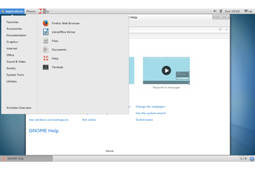
نهایتاً صفحه دسکتاپ GUI در اختیار شما قرار میگیرد.
صفحه دسکتاپ GUI
به این ترتیب نصب رابط کاربری گرافیکی Gnome با موفقیت در لینوکس CentOS 7 / RHEL 7 انجام شد. امیدواریم که این مطلب نیز موردتوجه شما قرار گرفته باشد.


 حالا بر روی گزینه “FINISH CONFIGURATION” کلیک کنید تا تنظیمات را به پایان برسانید.