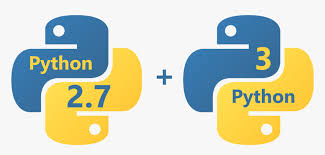
در این آموزش نحوه نصب پایتون 3 را در سیستمعامل لینوکس CentOS 7 بررسی خواهیم کرد. این کار با استفاده از Software Collections یا SCL صورت میگیرد. این نسخه از پایتون در کنار نسخه پیشفرض 2.7 قرار خواهد گرفت. همچنین به شما نحوه ایجاد یک محیط مجازی پایتون را نشان خواهیم داد. پایتون یکی از...
1399/04/302190 بازدید
در این آموزش نحوه نصب پایتون 3 را در سیستمعامل لینوکس CentOS 7 بررسی خواهیم کرد. این کار با استفاده از Software Collections یا SCL صورت میگیرد. این نسخه از پایتون در کنار نسخه پیشفرض 2.7 قرار خواهد گرفت. همچنین به شما نحوه ایجاد یک محیط مجازی پایتون را نشان خواهیم داد.
پایتون یکی از محبوبترین زبانهای برنامهنویسی است. یادگیری قالبها در این زمان ساده و آسان است و بنابراین، گزینه مناسبی برای تازهکارها، و همینطور زباننویسان ماهر محسوب میشود. پایتون انعطافپذیری بالایی دارد و تقریباً هر کاری ر ا میتوان با آن انجام داد. میتوان اسکریپتهای کوتاه با آن نوشت، بازی ساخت، وبسایتها را توسعه داد، الگوریتمهای یادگیری ماشین ایجاد کرد، دادهها را آنالیز نمود و بسیاری موارد دیگر.
بسیاری از وبسایتها و اپلیکیشنهای محبوب مانند یوتوب، دراپباکس و پینترست با استفاده از پایتون، توسعه یافتهاند. پشتیبانی از نسخه پایتون 2 در سال ۲۰۲۰ میلادی به پایان میرسد. بنابراین، پایتون 3، حال و آینده این زبان برنامهنویسی است.
فعالسازی SCL
Software Collections که با نام SCL نیز شناخته میشود، یک پروژه جمعی است که به شما امکان ساخت، نصب و استفاده از نسخههای مختلف یک نرمافزار را در یک سیستم میدهد. در این حالت، بستههای پیشفرض سیستم همچنان کارآییشان را خواهند داشت. با فعالسازی SCL میتوانید به جدیدترین نسخههای زبانهای برنامهنویسی و سرویسها دسترسی پیدا کنید؛ نسخههایی که ممکن است که در منابع هسته لینوکس وجود نداشته باشند.
لینوکس CentOS 7 با پایتون 2.7.5 همراه است که یکی از بخشهای مهم سیستم محسوب میشود. SCL به شما اجازه می دهد که نسخههای جدیدتر پایتون 3.x را در کنار نسخه پیشفرض 2.7.5 نصب کنید. در نتیجه، ابزارهای سیستمی مانند yum همچنان به عملکرد مناسبشان ادامه خواهند داد.
برای فعالکردن SCL، نیاز به نصب فایل ریلیز CentOS SCL دارید. CentOS SCL بخشی از منبع CentOS extras است و با کمک فرمان زیر نصب میشود.
php
1sudo yum install centos-release-scl
نصب پایتون 3 در CentOS 7
حالا که به منبع SCL دسترسی پیدا کردید، میتوانید هر نسخه پایتون 3.x که مایل بودید، نصب کنید. در زمان نگارش این مطلب، مجموعه نسخههای زیر از پایتون 3 در دسترس قرار دارند.
پایتون 3
پایتون 4
پایتون 5
پایتون 6
در این آموزش قصد داریم که نسخه پایتون 3.6 را نصب کنیم. این نسخه در حال حاضر، آخرین نسخهای است که از پایتون ارائه شده است. برای این منظور، دستور زیر را در ترمینال CentOS 7 را اجرا کنید.
php
1sudo yum install rh-python36
استفاده از پایتون 3
پس از نصب بسته rh-python36، میتوانید نسخه نصب پایتون 3 را با استفاده از فرمان زیر بررسی کنید.
php
1python --version
خروجی
php
1Python 2.7.5
مشاهده میکنید که نسخه پیشفرض پایتون 2.7 است.
برای دسترسی به نصب پایتون 3.6 باید یک Shell جدید با استفاده از ابزار Software Collection باز کنید.
php
1scl enable rh-python36 bash
کاری که فرمان بالا انجام میدهد این است که اسکریپت /opt/rh/rh-python36/enable را فراخوانی میکند. این اسکریپت متغیرهای محیط shell را تغییر میدهد.
حالا اگر دوباره نسخه نصب پایتون 3 را بررسی کنید، متوجه میشوید که نسخه پیشفرض در Shell کنونی، پایتون 3 است.
php
1python --version
خروجی
php
1Python 3.6.3
حتماً دقت کنید که تنها در این shell، نسخه پیشفرض پایتون 3.6 است. اگر از این وضعیت خارج شوید و یا یک وضعیت جدید را در یک ترمینال دیگر شروع کنید، نسخه پیشفرض پایتون 2.7 خواهد بود.
نصب پایتون 3 در کنار پایتون 2.7
نصب ابزارهای توسعه پابتون 3
ابزارهای توسعه برای ساخت ماژولهای پایتون موردنیاز هستند. برای نصب این ابزارهای ضروری و کتابخانههای مربوطه، فرمان زیر را تایپ کنید.
php
1sudo yum groupinstall 'Development Tools'
ایجاد یک محیط مجازی
محیطهای مجازی پایتون این امکان را فراهم میکنند که ماژولهای پایتون در یک محیز مجزت برای یک پروژه خاص نصب شوند. به این ترتیب، شما نیازی به نگرانی در مورد تأثیرگذاری بر پروژههای دیگر پایتون نخواهید داشت.
روش ترجیحی برای ساخت یک محیط مجازی جدید در پایتون 3، اجرای فرمان venv است. فرض کنید که میخواهید یک پروژه جدید پایتون 3 با عنوان my_new_project درون دایرکتوری خانگی کاربرتان ایجاد و آن را با محیط مجازی هماهنگ کنید.
ابتدا دایرکتوری پروژه را بسازید و وارد آن شوید.
php
1mkdir ~/my_new_project23cd ~/my_new_project
فعالسازی نصب پایتون 3.6 با استفاده از ابزار SCL
php
1scl enable rh-python36 bash
از آدرس روت پروژه، فرمان زیر را برای ایجاد یک محیط مجازی با نام my_project_venv اجرا کنید.
php
1python -m venv my_project_venv
برای شروع استفاده از محیط مجازی، آن را با تایپ فرمان زیر فعال کنید.
php
1source my_project_venv/bin/activate
پس از فعالسازی محیط، پیغام اطلاعرسانی shell با نام محیط همراه خواهد شد.
php
1(my_project_venv) user@host:~/my_new_project$
جمعبندی
اکنون باید تنظیمات نصب زبان برنامهنویسی پایتون 3 را در سیستم CentOS 7 به پایان برده باشید. حالا میتوانید کار توسعه خود را بر روی پروژه پایتون 3 آغاز کنید.
منبع: linuxize.com

 پایتون یکی از محبوبترین زبانهای برنامهنویسی است. یادگیری قالبها در این زمان ساده و آسان است و بنابراین، گزینه مناسبی برای تازهکارها، و همینطور زباننویسان ماهر محسوب میشود. پایتون انعطافپذیری بالایی دارد و تقریباً هر کاری ر ا میتوان با آن انجام داد. میتوان اسکریپتهای کوتاه با آن نوشت، بازی ساخت، وبسایتها را توسعه داد، الگوریتمهای یادگیری ماشین ایجاد کرد، دادهها را آنالیز نمود و بسیاری موارد دیگر.
بسیاری از وبسایتها و اپلیکیشنهای محبوب مانند یوتوب، دراپباکس و پینترست با استفاده از پایتون، توسعه یافتهاند. پشتیبانی از نسخه پایتون 2 در سال ۲۰۲۰ میلادی به پایان میرسد. بنابراین، پایتون 3، حال و آینده این زبان برنامهنویسی است.
پایتون یکی از محبوبترین زبانهای برنامهنویسی است. یادگیری قالبها در این زمان ساده و آسان است و بنابراین، گزینه مناسبی برای تازهکارها، و همینطور زباننویسان ماهر محسوب میشود. پایتون انعطافپذیری بالایی دارد و تقریباً هر کاری ر ا میتوان با آن انجام داد. میتوان اسکریپتهای کوتاه با آن نوشت، بازی ساخت، وبسایتها را توسعه داد، الگوریتمهای یادگیری ماشین ایجاد کرد، دادهها را آنالیز نمود و بسیاری موارد دیگر.
بسیاری از وبسایتها و اپلیکیشنهای محبوب مانند یوتوب، دراپباکس و پینترست با استفاده از پایتون، توسعه یافتهاند. پشتیبانی از نسخه پایتون 2 در سال ۲۰۲۰ میلادی به پایان میرسد. بنابراین، پایتون 3، حال و آینده این زبان برنامهنویسی است.