علاقهمندان به ورودپرس احتمالاً سال ۲۰۱۰ را به خوبی به یاد دارند. در این سال بود که وردپرس نسخه 3.0 از پلتفرم محبوب مدیریت محتوایش را منتشر کرد. در میان طیف گستردهای از بهینهسازیها که در این نسخه انجام شد، یکی از نکات مهم، وارد کردن WordPress MU به تنظیمات وردپرس بود. از زمان این تغییر، شرایط...
1400/05/102544 بازدید
علاقهمندان به ورودپرس احتمالاً سال ۲۰۱۰ را به خوبی به یاد دارند. در این سال بود که وردپرس نسخه 3.0 از پلتفرم محبوب مدیریت محتوایش را منتشر کرد. در میان طیف گستردهای از بهینهسازیها که در این نسخه انجام شد، یکی از نکات مهم، وارد کردن WordPress MU به تنظیمات وردپرس بود. از زمان این تغییر، شرایط سادهتری برای ساخت وبسایتهای چندگانه وردپرس در یک سرور داشت. این در حالی بود که تا قبل از این، وبلاگ وردپرس در یک سرور میبایست نصب اختصاصی خودش را میداشت. امّا اکنونی یک سایت وردپرس جدید را میتوان یک بار نصب کرد و سپس وبلاگهای دیگر از طریق داشبورد وردپرس قابلتنظیم هستند.
نصب
مراحل این آموزش نیازمند دسترسیهای روت برای کاربر هستند. بر این اساس، حتماً میبایست تنظیمات اولیه سرور را انجام داده باشید.
قبل از کار با وردپرس، نیاز هب نصب بسته LAMP درون سرور مجازی خصوصیتان دارید. در صورتی که مجموعه لینوکس، آپاچی، MySQL و PHP را در VPS خود نداردی، میتوانید آموزش نصب آنها را در این مطلب دنبال کنید.
پس از اینکه کاربر و نرمافزارهای موردنیاز را در اختیار داشتید، به سراغ نصب وردپرس بروید. حتماً در انتهای گام ۴ مکث داشته باشید؛ چرا که قرار است در مرحله بعدی یک چیز دیگر به فایل تنظیمات وردپرس اضافه کنیم.
گام ۱) تنظیمات نصب وردپرس
پس از نصب وردپرس، برخی مراحل در فایلهای مختلف تنظیمات موردنیاز خواهند بود.
ابتدا با تنظیمات وردپرس برای فعالسازی شبکه سایتهای چندگانه یا multisite networking شروع میکنیم.
php
1sudo nano /var/www/wp-config.php
خط زیر را به بالای عبارت "/* That’s all, stop editing! Happy blogging. */" اضافه کنید.
حالا فایل را ذخیره کرده و از آن خارج شوید. این کار را میتوانید با فشردن کلیدهای CTRL+O و سپس CTRL+X انجام دهید.
اکنون ماژول Mod_Rewrite آپاچی را فعال نمایید.
php
1sudo a2enmod rewrite
سپس نوبت به مجوّز تغییرات .htaccess در فایل virtual میرسد. برای این منظور، فایل virtual host خود را باز کنید.
php
1sudo nano /etc/apache2/sites-enabled/000-default
در بخش زیر، مقدار AllowOverride را به All تغییر دهید.
php
1<Directory /var/www/>23Options Indexes FollowSymLinks MultiViews45AllowOverride All67Order allow,deny89allow from all1011</Directory>
آپاچی را دوباره راهاندازی کنید.
php
1sudo service apache2 restart
وقتی تمام این مراحل انجام شد، صفحه نصب آنلاین وردپرس در حال اجرا و آماده استفاده شما خواهد بود.
از طریق اضافه کردن /wp-admin/install.php به دامین وبسایت یا آدرس IP میتوانید به این صفحه دسترسی داشته باشید و فرم کوتاه آنلاین را تکمیل نمایید.
گام ۲) تنظیم وبسایتهای چندگانه وردپرس
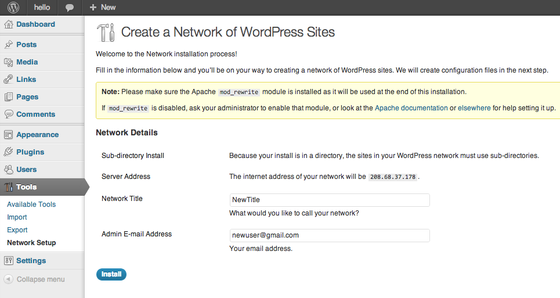
به داشبورد وردپرس بروید و بخشی را با نام tools انتخاب نمایید.
تنظیمات networking
وقتی فیلدهای موردنیاز را تکمیل کردید، دستورالعملهای صفحه بعدی را دنبال نمایید.
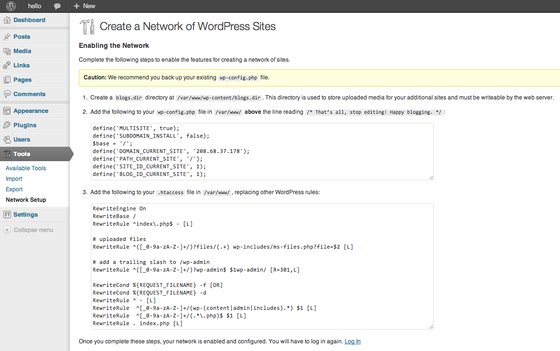
صفحه بعدی
یک دایرکتوری برای وبسایتهای جدید ایجاد کنید.
php
1sudo mkdir /var/www/wp-content/blogs.dir
حالا تنظیمات وردپرس را جایگزین کنید. حتماً موارد زیر را در بالای خط /* That’s all, stop editing! Happy blogging. */ کپی کنید.
بعد از انجام تمام تغییرات موردنیاز، یک بار دیگر به وردپرس وارد شوید.
گام ۳) نصب وبسایت جدید وردپرس
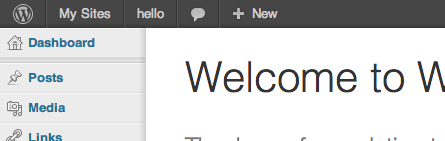
پس از ورود دوباره به وبسایت، در زیر نوار header، یک بخش با نام “My Sites” به جای عنوان ساده قبلی وبلاگ اضافه شده است.
فرم جدید header برای وبسایتهای چندگانه وردپرس
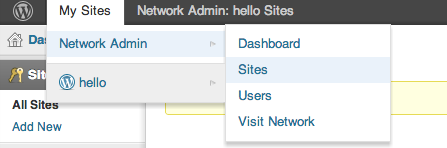
با رفتن به بخش My Sites در بالا میتوانید وبسایتهای جدید ایجاد کنید. در اینجا باید ابتدا روی Network Admin و سپس Sites کلیک کنید.
ایجاد یک وبسایت جدید