در این آموزش نسبتاً کوتاه، نحوه نصب ابزار Asterisk را در سرور اوو بونتو، نسخههای 18.04 و 16.04 نشان میدهیم. برای آنها که هیچ پیشزمینه ذهنی در مورد Asterisk ندارند، باید گفت که این یک ابزار متن باز بوده که از پلتفرم «مبادله انشعاب خصوصی» یا PBX استفاده میکند. افراد عادی، کسبوکارها و دولتها در...
1399/12/015344 بازدید
در این آموزش نسبتاً کوتاه، نحوه نصب ابزار Asterisk را در سرور اوو بونتو، نسخههای 18.04 و 16.04 نشان میدهیم. برای آنها که هیچ پیشزمینه ذهنی در مورد Asterisk ندارند، باید گفت که این یک ابزار متن باز بوده که از پلتفرم «مبادله انشعاب خصوصی» یا PBX استفاده میکند. افراد عادی، کسبوکارها و دولتها در سراسر جهان از این ابزار برای گسترش VoIP و زیرساختهای کنفرانسی خود بهره میبرند.
ابزار Asterisk
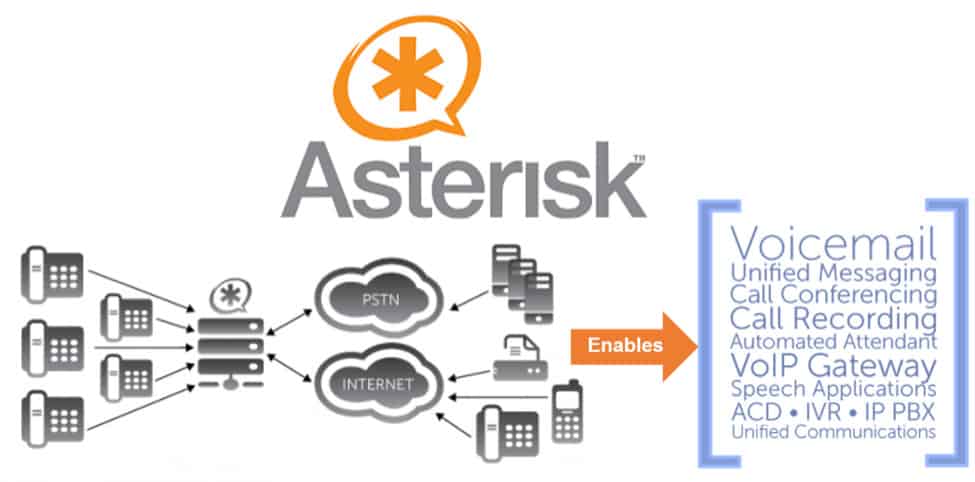
ابزار Asterisk مجموعه کاملی از قابلیتها را در اختیار قرار میدهد. این قابلیتها شامل مواردی چون ایمیل صوتی، پاسخ صوتی تعاملی، تماس کنفرانسی، موزیک انتظار، صف تماس و ضبط تماس میشوند.
اگر به یک پلتفرم PBX متنباز برای راهاندازی کسبوکار یا مؤسسه خود احتیاج دارید، میتوانید فقط Asterisk را انتخاب کنید. این مطلب قرار است که شروع کار با این ابزار را برایتان بسیار ساده کند و شما به سرعت بتوانید از قابلیتهای آن استفاده کنید.
برای اطلاعات بیشتر در مورد Asterisk میتوانید صفحه خانگی آن را نیز بررسی کنید.
برای شروع فرآیند نصب ابزار Asterisk، حتماً مراحل زیر را دنبال نمایید.
گام ۱) دریافت و نصب Asterisk
به منظور نصب Asterisk، نیاز به برخی بستههای پایه نرمافزاری خواهید داشت. برای نصب این بسته، فرمانهای زیر را به کار بگیرید.
در اینجا میخواهیم که بستههای ابزار Asterisk را به صورت دستی دانلود کنیم. این ابزارها را در دایرکتوری سیستم /usr/src قرار میدهیم؛ جایی که بیشتر فایلهای منابع نرمافزاری در آن قرار میگیرند. برای این منظور، دایرکتوری را به /usr/src تغییر میدهیم و Asterisk را دریافت میکنیم.
برای دریافت آخرین نسخه ابزار Asterisk، منبع بستههای آن را در اینجا مشاهده کنید. سپس شماره آخرین نسخه ارائه شده را در دستورهای زیر جایگزین نمایید. در زمان نگارش این مطلب، آخرین نسخه ارائه شده Asterisk 17 است.
وقتی فایل Asterisk دریافت شد، آن را از حالت فشرده خارج کنید. سپس باید آن را به دایرکتوری خودش منتقل کنید و اسکریپت نصب را اجرا نمایید. این اسکریپت تمام متعلقات ابزار و از جمله ماژولهای MP3 را دریافت و نصب خواهد کرد.
php
1sudo tar zxf asterisk-17-current.tar.gz23cd asterisk-17.*/45sudo contrib/scripts/get_mp3_source.sh67sudo contrib/scripts/install_prereq install
پس از اجرای فرمانهای بالا، اسکریپت میبایست تمام بستهها را دریافت و نصب کند. نهایتاً یک پیغام مبنی بر موفقیتآمیز بودن عملیات به صورت زیر برایتان نمایش داده میشود.
وقتی کارتان به اتمام رسید، کلید F12 را فشار دهید تا تنظیمات ذخیره شده و سپس خارج شوید. یا اینکه میتوانید به روی دکمه Save and Exit رفته و Enter بزنید.
شروع فرآیند کامپایل
نهایتاً با اجرای فرمان زیر فرآیند کامپایل را آغاز کنید.
php
1sudo make -j2
این فرآیند بسته به قدرت سیستم شما ممکن است به زمان نیاز داشته باشد. گزینه -j همراه با عددی که در کنار آن درج شده، نمایانگر تعداد پردازندههای سرور شماست. اگر سرور شما بیشتر از ۲ پردازنده دارد، حتماً این فرمان را تغییر دهید.
وقتی بستهها و ماژولها کامپایل شدند، میبایست با پیغامی مانند زیر روبرو شوید.
php
1+--------- Asterisk Build Complete ---------+23+ Asterisk has successfully been built, and +45+ can be installed by running: +67+ +89+ make install +1011+-------------------------------------------+
بعد از کامپایلکردن موارد بالا، میتوانید بالاخره ابزار Asterisk را با فرمان زیر نصب کنید.
php
1sudo make install
پس از فرآیند نصب، پیغامی مشابه زیر برایتان ظاهر میگردد.
php
1+---- Asterisk Installation Complete -------+23+ +45+ YOU MUST READ THE SECURITY DOCUMENT +67+ +89+ Asterisk has successfully been installed. +1011+ If you would like to install the sample +1213+ configuration files (overwriting any +1415+ existing config files), run: +1617+ +1819+ For generic reference documentation: +2021+ make samples +2223+ +2425+ For a sample basic PBX: +2627+ make basic-pbx +2829+ +3031+ +3233+----------------- or ---------------------+3435+ +3637+ You can go ahead and install the asterisk +3839+ program documentation now or later run: +4041+ +4243+ make progdocs +4445+ +4647+ **Note** This requires that you have +4849+ doxygen installed on your local system +5051+-------------------------------------------+5253richard@ubuntu1804:/usr/src/asterisk-17.2.0$
اکنون نصب به پایان رسیده است.
حالا میتوانید تنظیمات سیستم خود را شروع کنید. ابتدا نیاز به برخی دادههای نمونه برای کمک به تنظیم پلتفرم دارید. برای ان منظور، فرمانهای زیر را اجرا کنید.
php
1sudo make samples23sudo make basic-pbx
با کمک فرمانهای زیر تنظیمات را تکمیل کنید.
php
1sudo make config23sudo ldconfig
گام ۲) ساخت کاربر ابزار Asterisk
ابزار Asterisk را نباید با کاربر روت اجرا کنیم. برای این منظور، یک کاربر اختصاصی ایجاد خواهیم کرد. برای منظور، با استفاده از فرمان زیر یک حساب کاربری و یک گروه با عنوان asterisk میسازیم.
بعد از ساخت حساب کاربری بالا، فایل /etc/default/asterisk را باز کنید.
php
1sudo nano /etc/default/asterisk
سپس تغییرات زیر را اِعمال کرده و فایل را ذخیره کنید.
php
1# Startup configuration for the Asterisk daemon23# Uncomment the following and set them to the user/groups that you45# want to run Asterisk as. NOTE: this requires substantial work to67# be sure that Asterisk's environment has permission to write the89# files required for its operation, including logs, its comm1011# socket, the asterisk database, etc.1213AST_USER="asterisk"1415AST_GROUP="asterisk"
در ادامه، کاربر asterisk را برای برقراری تماس و گروههای صوتی اضافه کنید.
php
1sudo usermod -a -G dialout,audio asterisk
حالا نوبت به تغییر مجوّزها در تمای فایلها و دایرکتوری ابزار Asterisk است.
به منظور تأیید اجرای Asterisk، فرمان زیر به کمک شما میآید.
php
1sudo asterisk -vvvr
در نتیجه، پیغام پیشفرض Asterisk CLI برایتان به نمایش درخواهد آمد.
php
1Asterisk 17.2.0, Copyright (C) 1999 - 2018, Digium, Inc. and others.23Created by Mark Spencer <markster@digium.com>45Asterisk comes with ABSOLUTELY NO WARRANTY; type 'core show warranty' for details.67This is free software, with components licensed under the GNU General Public89License version 2 and other licenses; you are welcome to redistribute it under1011certain conditions. Type 'core show license' for details.1213=========================================================================1415Connected to Asterisk 17.2.0 currently running on ubuntu1804 (pid = 14491)1617ubuntu1804*CLI>
در بسیاری از نصبهای سیستمعامل اوبونتو فایروال فعال نیست. در صورتی که فایروال داشتید، باید به پورتهای زیر مجوّز بدهید. SIP به صورت پیشفرض از پورت UDP شماره 5060 استفاده میکند که باید آن را باز کنید.
php
1sudo ufw allow 5060/udp
برای پروتکل Real Time یا RTP نیاز به باز کردن پورتهای دامنه زیر وجود دارد.
php
1sudo ufw allow 10000:20000/udp
به این ترتیب، ابزار Asterisk آماده استفاده کاربر خواهد بود.
جمعبندی
در این پست نحوه نصب و تنظیم ابزار Asterisk را در اوبونتو 18.04 | 16.04 نشان دادیم. امیدواریم که این مطلب وبلاگ آریانت نیز مورد توجه شما قرار گرفته باشد.