تنظیمات آداپتور شبکه در سرور DNS
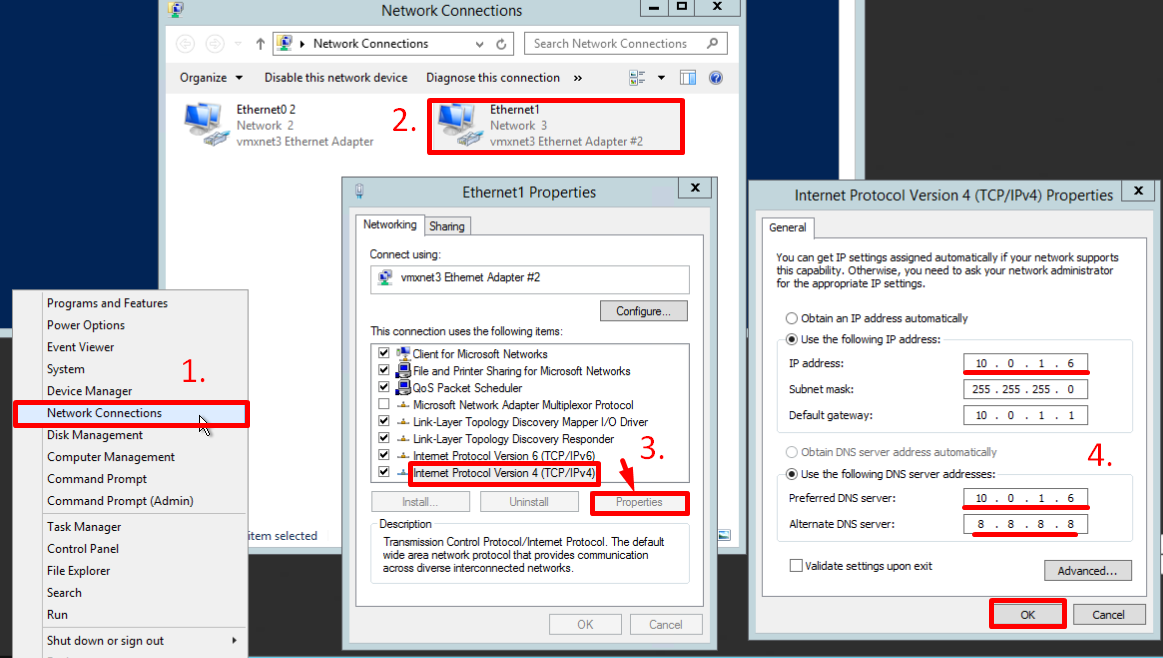
نصب یک سرور DNS نیازمند یک ناحیه دامین است. شما برای این منظور باید یک شبکه خصوصی در حساب کاربری شخص خود ایجاد کنید و ماشینهای مجازی را به آن متصل نمایید. پس از اینکه که ماشین به هر دو شبکه متصل شد، تنظیمات مربوط به این ارتباط اهمیت خواهد داشت. معمولاً یک آداپتور شبکه در همان ابتدای اتصال به اینترنت، به صورت پیشفرض تنظیم میشود. در همین حال، سایر آداپتورهای اضافه شبکه ممکن است تا زمانی که تنظیماتشان به صورت دستی صورت نگیرد، به اینترنت دسترسی نداشته باشند. برای این منظور مراحل زیر را دنبال کنید: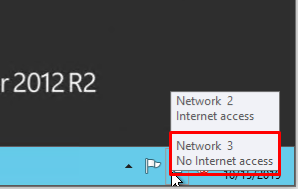
نصب role سرور DNS
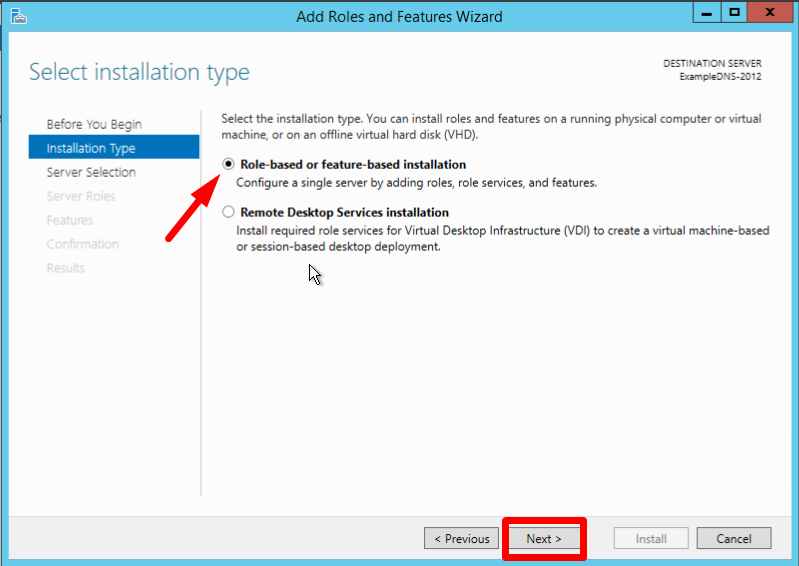
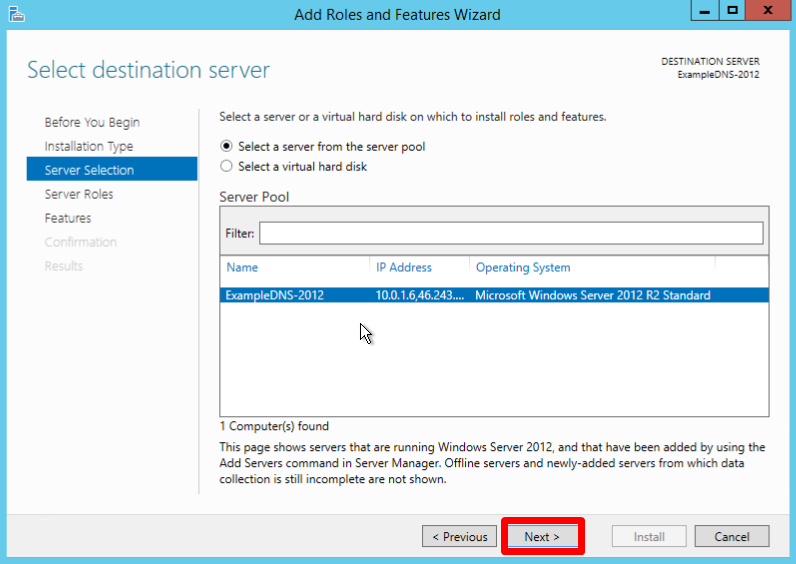
برای اضافهکردن role جدید به ویندوز سرور می توانید از گزینه “Add Roles and Features Wizard” در سرور منیجر استفاده کنید. در بخش بالای نوار هدایت سرور منیجر، روی منوی Manage کلیک کرده و گزینه “Add Roles and Features” را انتخاب کنید.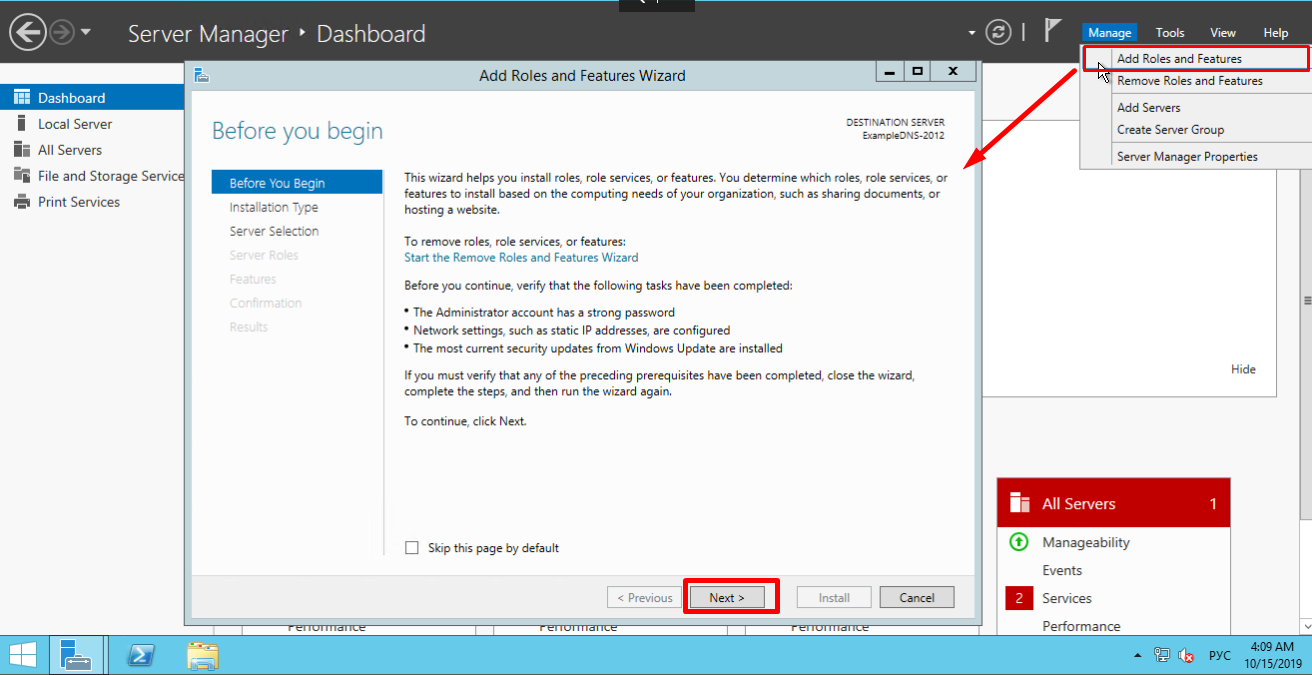
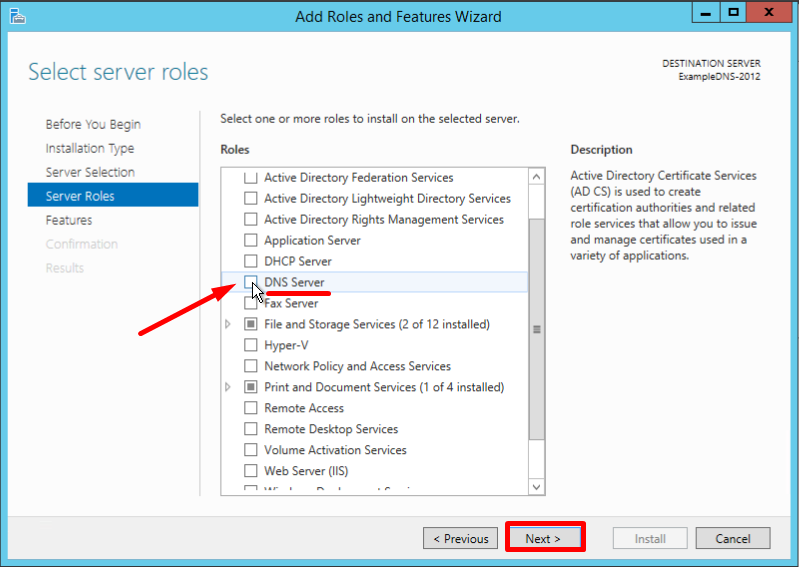
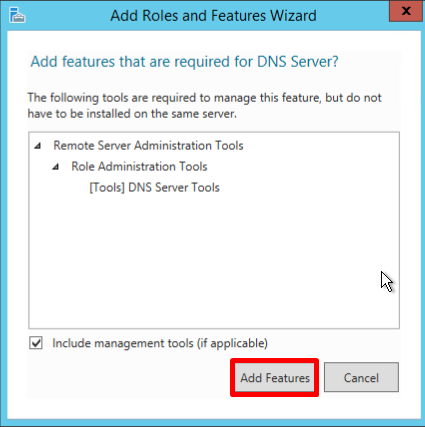
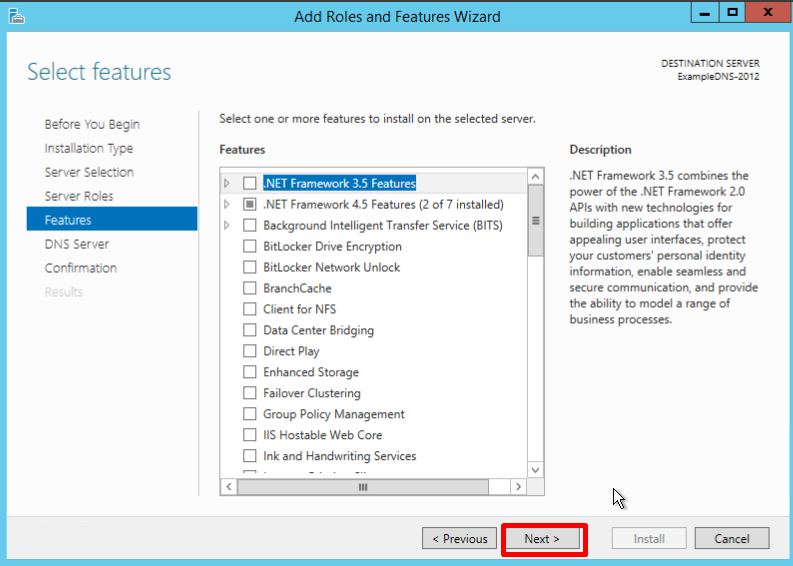
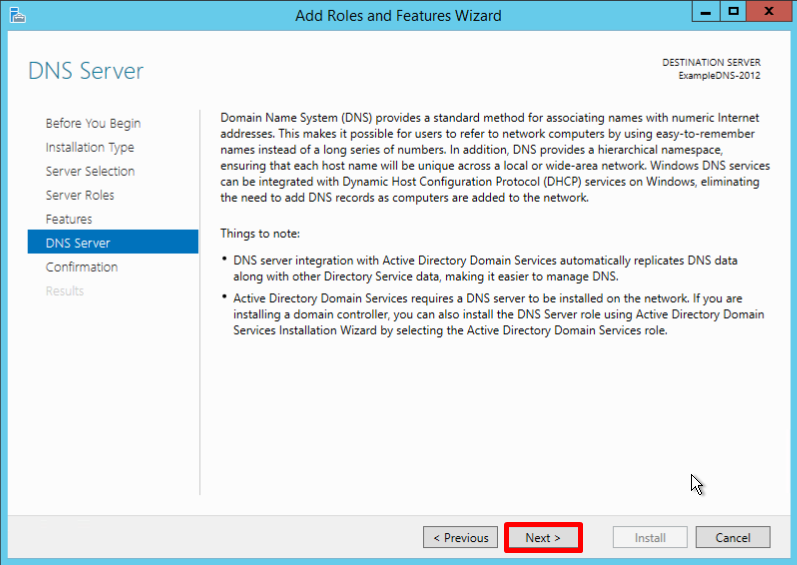
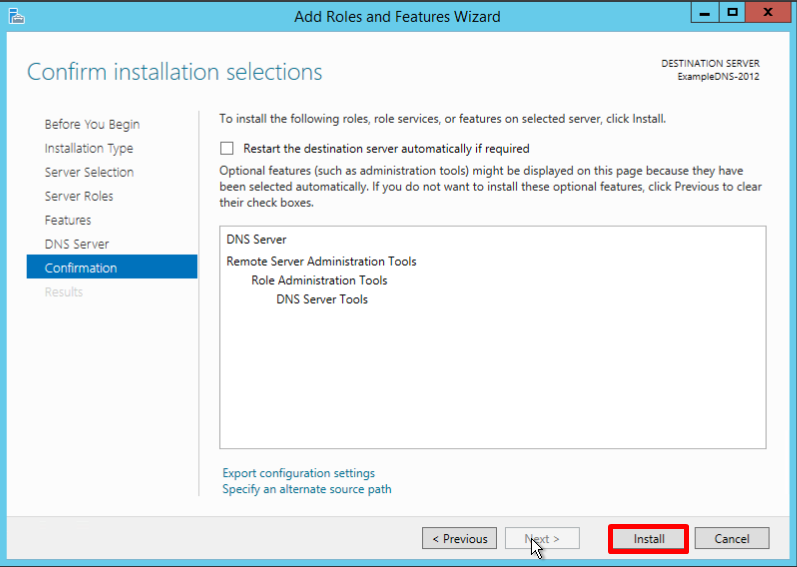
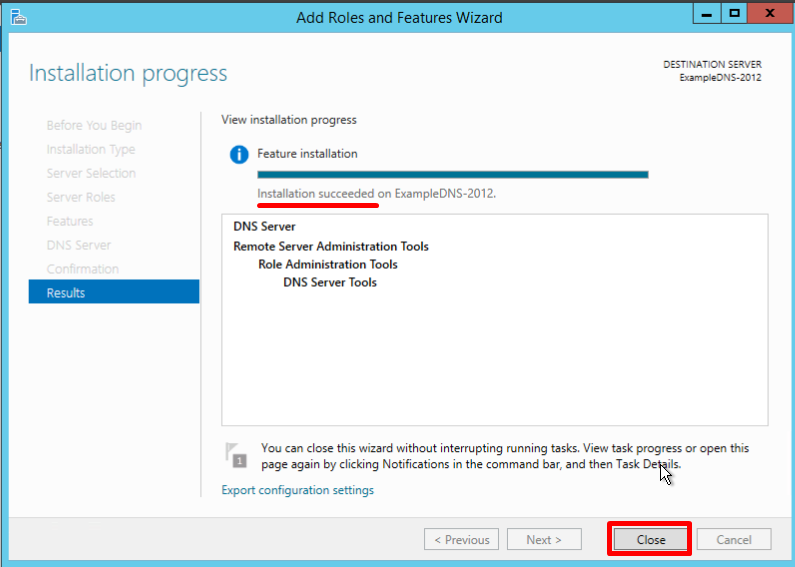
ایجاد نواحی لوکآپ forward و reverse
- ناحیه دامین - مجموعهای از عناوین دامین در یک دامین خاص.
- نواحی لوکآپ Forward - عناوین هدایتشونده به آدرسهای IP.
- نواحی لوکآپ Reverse - آدرسهای IP هدایتشونده به عناوین.
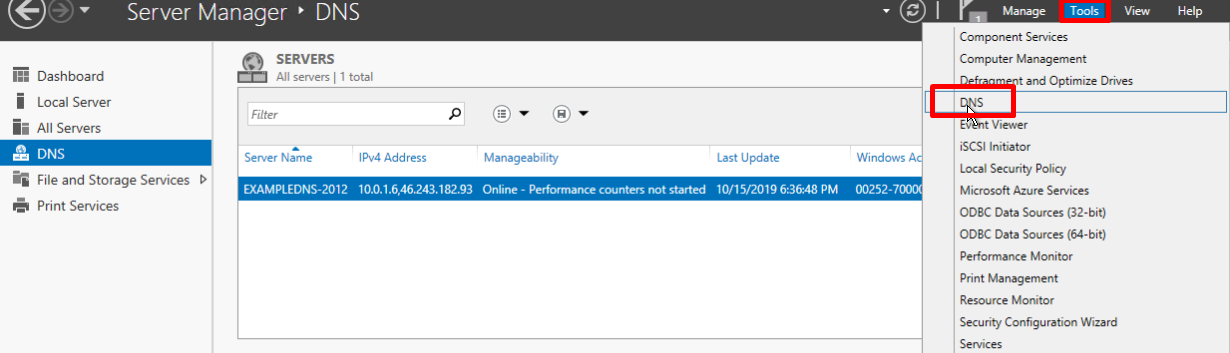
ایجاد ناحیه لوکآپ forward
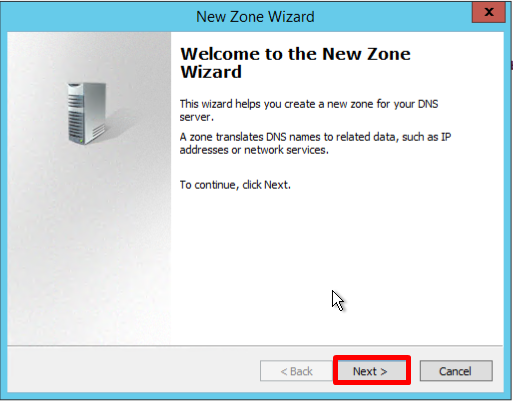
- روی فولدر Forward Lookup Zones راستکلیک کرده و گزینه “New Zone” را انتخاب کنید. در نتیجه، پنجره New Zone Wizard برایتان به نمایش درمیآید.
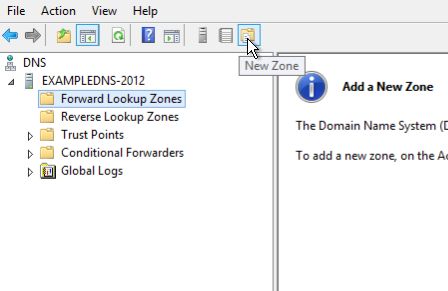
- در صفحه خوشامدگویی روی Next کلیک کنید.
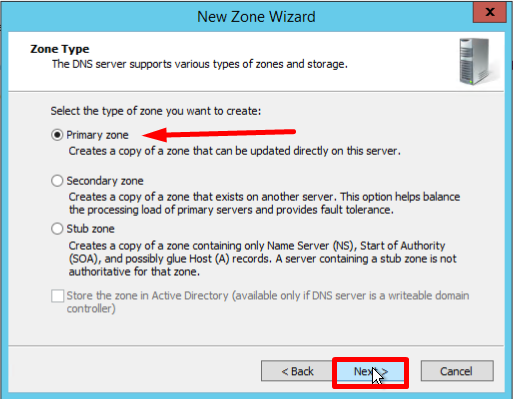
- در صفحه Zone Type، گزینه Primary Zone را انتخاب کرده و Next را بزنید.
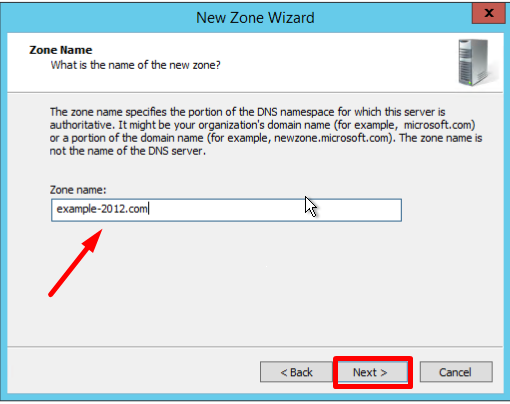
- نام را وارد کنید و روی Next کلیک کنید.
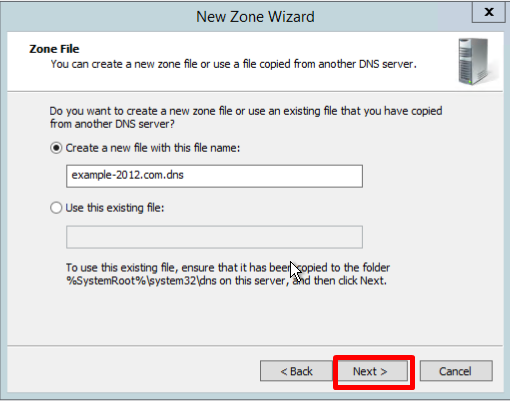
- در صورت لزوم، عنوان فایل ناحیه آینده را تغییر دهید و Next را بزنید.
- در اینجا باید تصمیم بگیرید که نیاز به بروزرسانی دینامیک دارید یا خبر. البته به دلیل برخی نقاط ضعف و آسیبپذیری، فعال کردن این گزینه توصیه نمیشود. روی Next کلیک کنید.
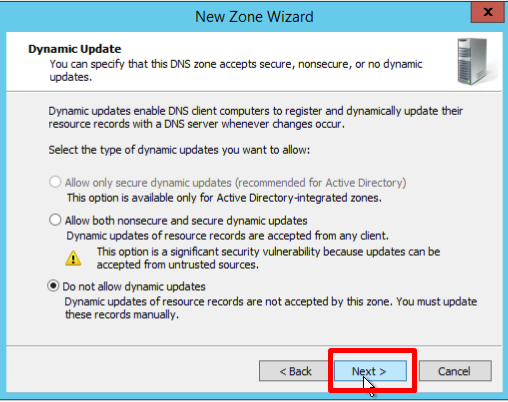
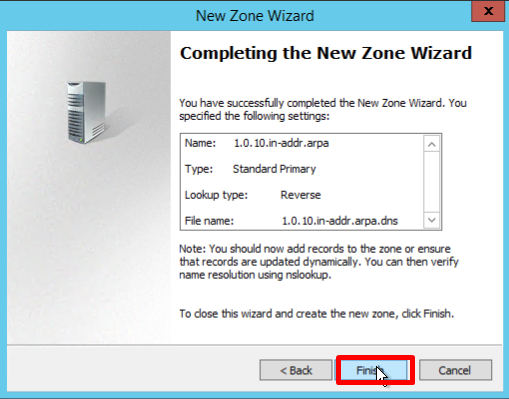
- تأیید کنید که تنظیمات به درستی انتخاب شدهاند و روی Finish کلیک کنید.
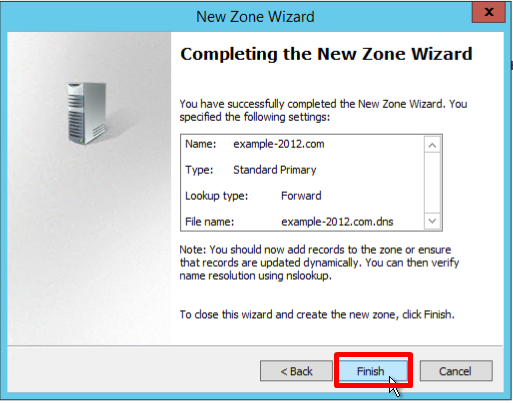
ایجاد ناحیه لوکآپ reverse
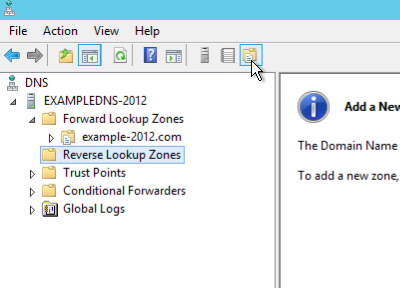
- برنامه DNS Manager را باز کرده و روی فولدر Reverse Lookup Zones راستکلیک کنید. از منو گزینه “New Zone” را انتخاب نمایید. در نتیجه پنجره New Zone Wizard برایتان باز میشود.
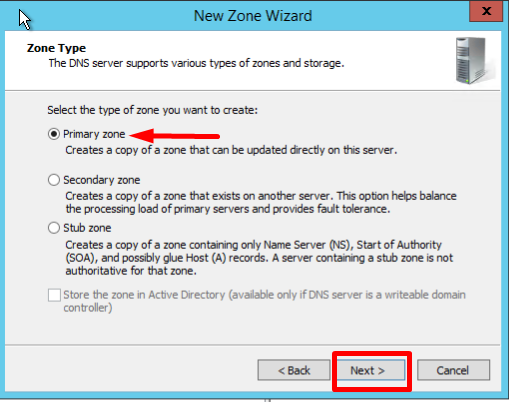
- در پنجره Zone Type، گزینه Primary Zone را انتخاب کرده و روی Next کلیک کنید.
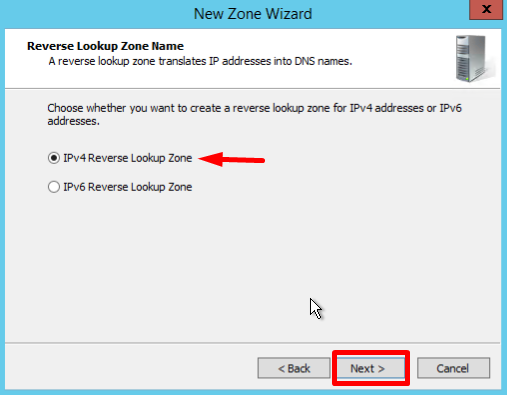
- در صفحه اول Reverse Lookup Zone Name، گزینه IPv4 را انتخاب و Next بزنید.
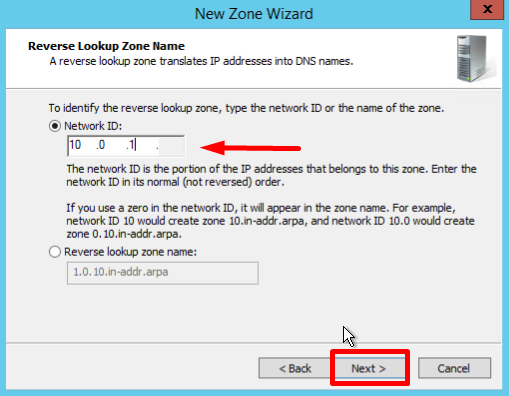
- شناسه شبکه یعنی سه رقم اول آدرس IP را وارد کنید و بر روی Next کلیک نمایید.
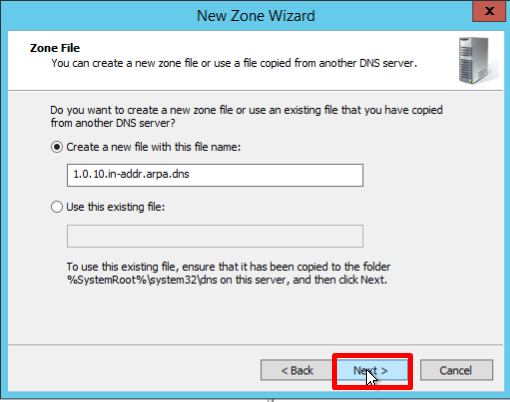
- در صورت لزوم، عنوان فایل ناحیه آینده را تغییر دهید و Next را بزنید.
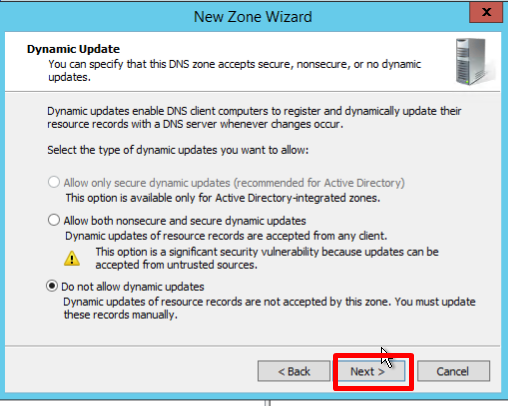
- در اینجا باید تصمیم بگیرید که نیاز به بروزرسانی دینامیک دارید یا خبر. البته به دلیل برخی نقاط ضعف و آسیبپذیری، فعال کردن این گزینه توصیه نمیشود. روی Next کلیک کنید.
- تأیید کنید که تنظیمات به درستی انتخاب شدهاند و روی Finish کلیک کنید.
ایجاد رکورد A هاست
در این بخش از این مطلب آموزشی، تقریباً تمام مراحلی که در بخشهای قبلی انجام دادهاید، مورد بررسی قرار میگیرد. ابتدا برخی اصطلاحات اساسی را با هم مرور میکنیم.- رکورد منبع (Resource Record) یا RR واحد ذخیره و انتقال اطلاعات در DNS است. RR ها بلوکهای اساس تشکیلدهنده اطلاعات host-name و IP هستند و برای هدایت تمام درخواستهای DNS مورد استفاده قرار میگیرند.
- رکورد A - رکوردی که به شما اجازه میدهد عناوین هاست را به یک آدرس IP هاست هدایت کنید.
- رکورد PTR - نسخه معکوس رکورد A محسوب میشود.
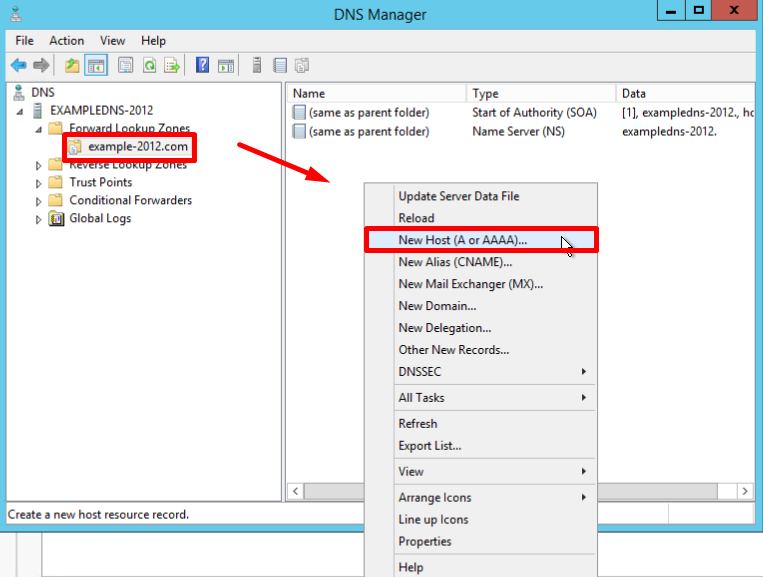
- فولدر Forward Lookup Zones را در DNS Manager باز کنید و فولدر ناحیه را پیدا کنید. روی بخش سمت راست DNS Manager راستکلیک کنید و گزینه “New Host (a or AAA)” را انتخاب نمایید.
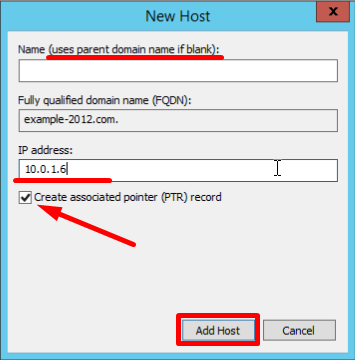
- در نتیجه صفحه New Host برایتان ظاهر میشود. در قسمت Name، عنوان هاست (بدون دامین، استفاده از نام ناحیه به جای دامین) و آدرس IP خودتان را وارد کنید. بخش Create associated pointer (PTR) record را نیز غیرفعال کنید تا از عملکرد مناسب نواحی لوکآپ Forward و Reverse مطمئن شوید.
- همچنین میتوانید برای سرورهای دیگر نیز رکورد اضافه کنید.
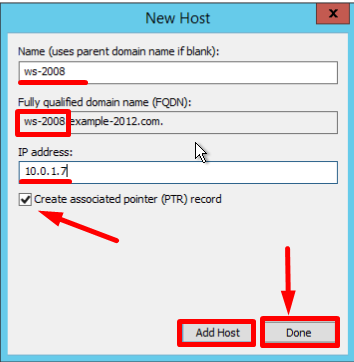
- وقتی مراحل کار را به اتمام رساندید، روی Done کلیک کنید.
اطمینان از صحت عملیات
- بررسی تغییرات در فولدرها و نواحی ( در مثال زیر مشاهده میکنید که ۲ رکورد در هر کدام از آنها ظاهر شدهاند).
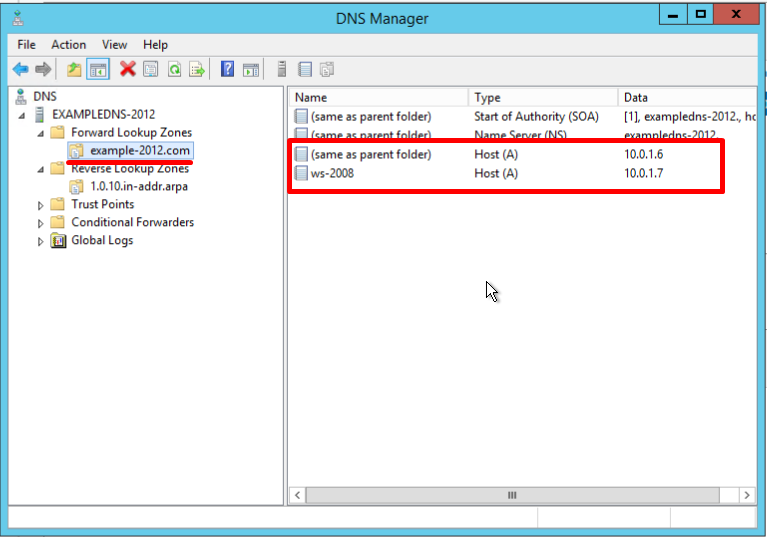
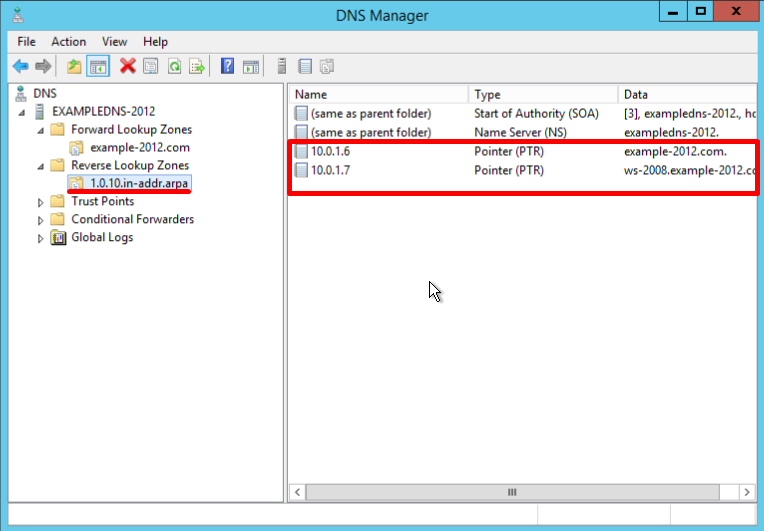
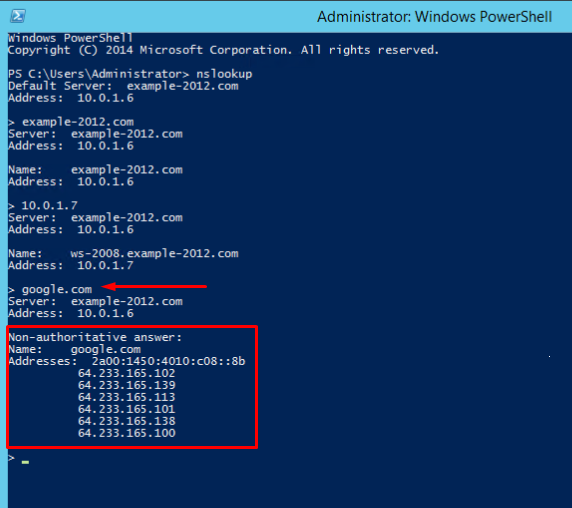
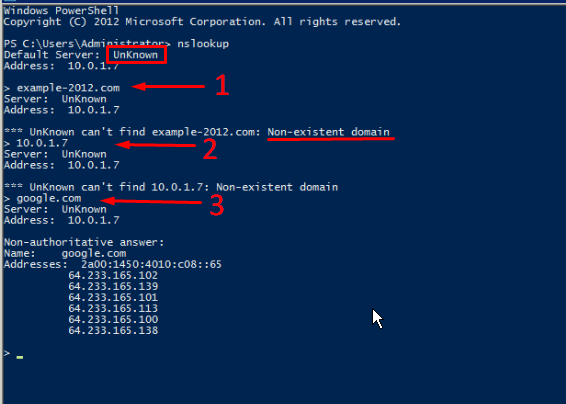
- خط فرمان cmd یا PowerShell را باز کرده و فرمان nslookup را تایپ کنید.
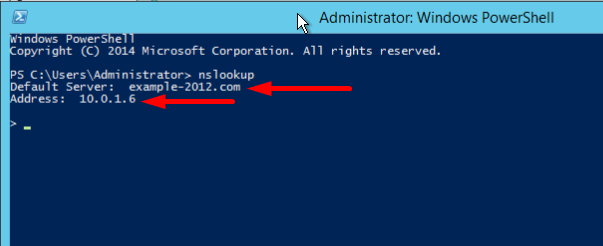
- کوئری به دامین
- کوئری به آدرس IP
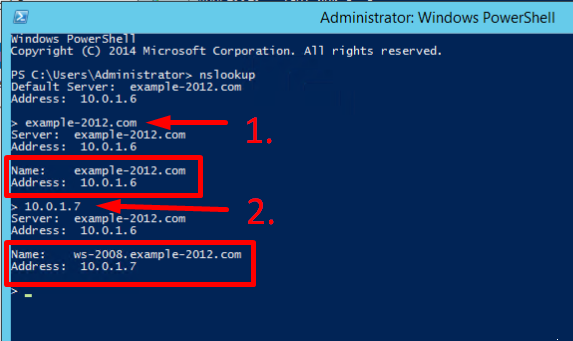
- امکان ارسال کوئری به یک منبع خارجی نیز وجود دارد.