Zabbix یک نرمافزار محبوب متنباز برای پایش و مانیتورینگ است که به شما در سادهسازی ثبتوقایع دادههای سرور، دستگاههای شبکه و موارد دیگر کمک میکند. در نتیجه، شما میتوانید استفاده بهینهای از منابع خود داشته باشید. Zabbix از بسیاری از سیستمعاملهای امروزی پشتیبانی میکند. از ویندوز گرفته تا...
1399/04/313536 بازدید
Zabbix یک نرمافزار محبوب متنباز برای پایش و مانیتورینگ است که به شما در سادهسازی ثبتوقایع دادههای سرور، دستگاههای شبکه و موارد دیگر کمک میکند. در نتیجه، شما میتوانید استفاده بهینهای از منابع خود داشته باشید. Zabbix از بسیاری از سیستمعاملهای امروزی پشتیبانی میکند. از ویندوز گرفته تا لینوکس و مکینتاش و مجموعهای گسترده از دستگاههایی که در شبکه به کار گرفته میشوند. در این آموزش نسبتاً کوتاه، به کاربران نحوه نصب نرمافزار Zabbix را در اوبونتو، نسخههای 16.04، 17.10 و 18.04 LTS نشان میدهیم.
برای کسب اطلاعات بیشتر در مورد Zabbix، صفحه رسمی این نرمافزار نیز در اختیار شما خواهد بود.
وقتی برای نصب نرمافزار Zabbix آماده بودید، مراحل زیر را دنبال کنید.
گام ۱) نصب سرور Apache2 HTTP بر روی اوبونتو
سرور Apache2 HTTP یکی از محبوبترین سرورهایی است که استفاده میشود. از آنجایی که Zabbix به آن نیاز دارد، باید آن را نصب کنید. برای نصب Apache2 HTTP در سرور اوبونتو، فرمانهای زیر را اجرا نمایید.
php
1sudo apt update2sudo apt install apache2
پس از نصب Apache2، فرمانهای زیر میتوانند برای توقف، شروع به کار و فعالسازی سرویس Apache2 در هر بار روشنشدن سرور استفاده شوند.
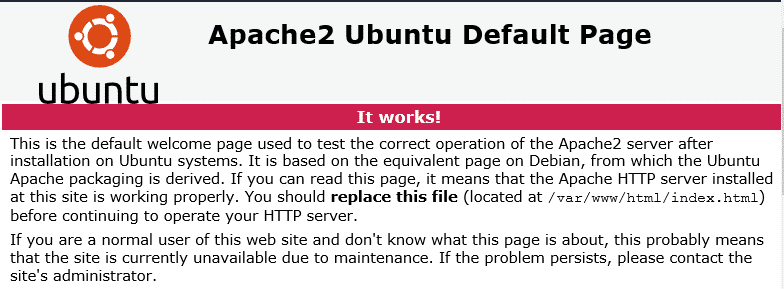
برای بررسی تنظیمات Apache2، مرورگر خود را باز کنید و به آدرس IP یا عنوان هاست خود مراجعه کنید. در نتیجه، باید مشابه تصویر زیر، صفحه تست پیشفرض Apache2 را مشاهده نمایید. وقتی چنین چیزی را دیدید، به این معناست که Apache2 کارآیی موردانتظار را برایتان خواهد داشت.
php
1http://localhost
صفحه پیشفرض نصب Apache2 در اوبونتو
گام ۲) نصب سرور پایگاه داده MariaDB
پایگاه داده MariaDB نقطه مناسبی برای کسانی است که به دنبال یک سرور متنباز پایگاه داده برای کار با نرمافزار Zabbix هستند. برای نصب MariaDB فرمان زیر را اجرا کنید.
حالا سرویس MariaDB را دوباره راهاندازی کنید.
برای بررسی وضعیت نصب MariaDB، فرمان زیر را برای ورود به سرور MariaDB اجرا نمایید.
php
1sudo mysql -u root –p
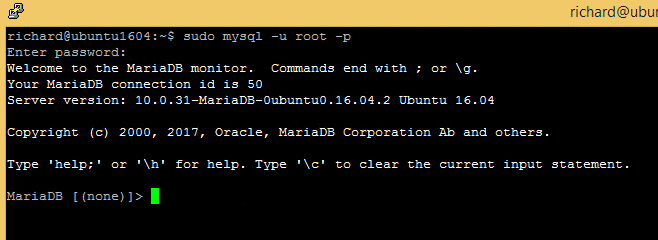
سپس پسوردی را که در بالا برای ورود ایجاد کرده بودید، وارد کنید. در صورت موفقبودن عملیات، باید پیغام خوشامدگویی MariaDB را ببینید.
پیغام خوشامدگویی MariaDB
گام ۳) نصب PHP 7.2 و ماژولهای مربوطه
PHP 7.2 ممکن است در منابع پیشفرض اوبونتو در دسترس نباشد. برای نصب این ابزار باید آن را از منابع ثالث دریافت کنید. برای این منظور، فرمانهای زیر به کمک شما میآیند.
پس از تغییرات بلا، فایل را ذخیره کنید و ببندید. حالا با فرمان زیر سرور Apache2 را دوباره راهاندازی کنید.
php
1sudo systemctl restart apache2.service
برای تست تنظیمات PHP 7.2 باید فایل phpinfo.php را در دایرکتوری روت Apache2 ایجاد کنید. برای این منظور، فرمان زیر را تایپ نمایید.
php
1sudo nano /var/www/html/phpinfo.php
سپس عبارت زیر را تایپ کنید و فایل را ذخیره کنید.
php
1<code><?php phpinfo( ); ?></code>
فایل را ذخیره کنید. سپس /phpinfo.php را به آدرس عنوان هاست سرور در مرورگر اضافه کنید.
php
1http://localhost/phpinfo.php
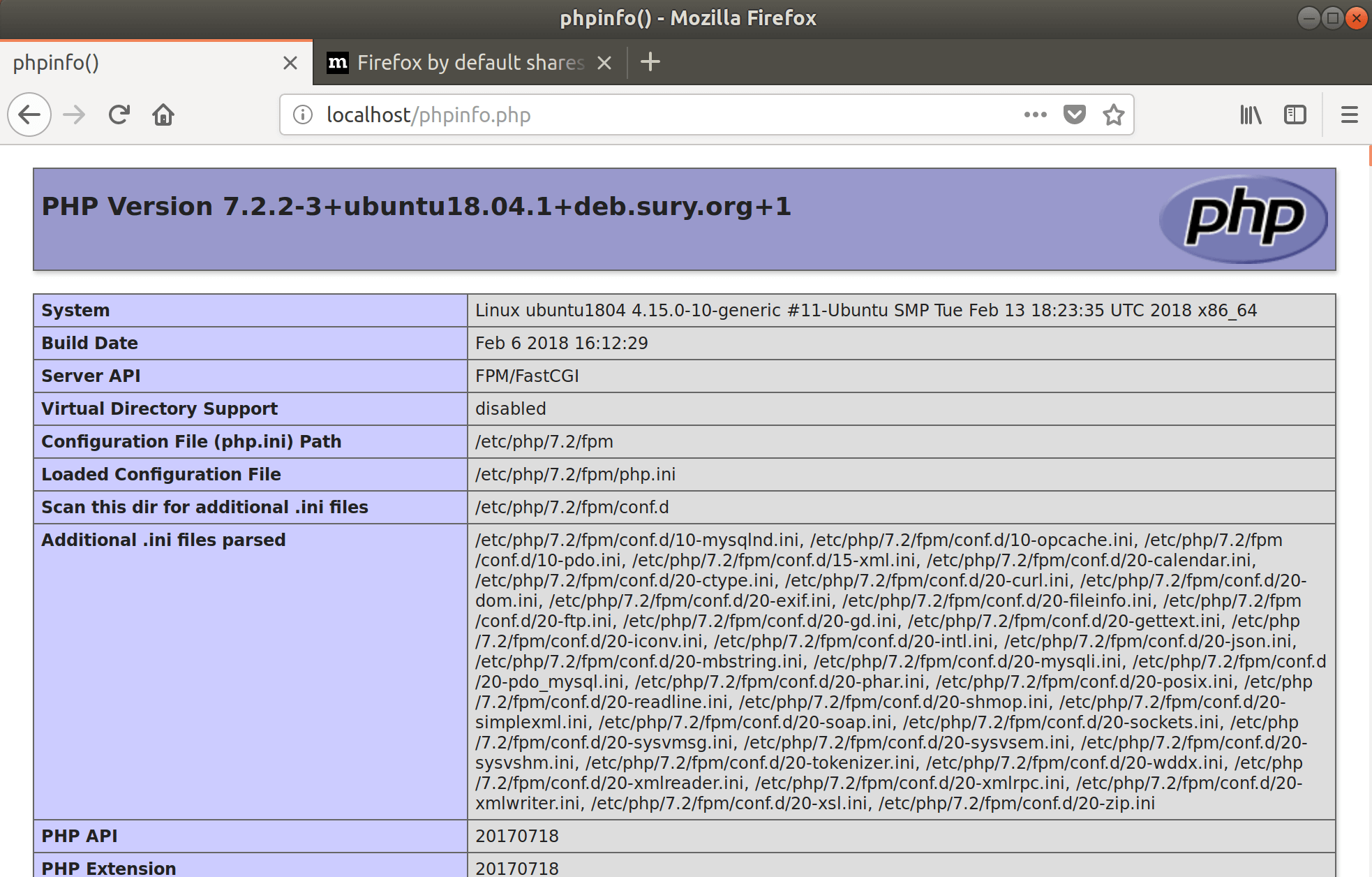
در این حالت، باید صفحه تست پیشفرض php را ببینید.
صفحه پیشفرض php در اوبونتو
گام ۴) ایجاد پایگاه داده نرمافزار Zabbix
حالا که تمام بستههای موردنیاز Zabbix را نصب کردهاید، موارد زیر را برای تنظیمات سرورها انجام دهید. ابتدا برای ایجاد یک Zabbix خالی، فرمان زیر را ایجاد کنید.
php
1sudo mysql -u root –p
سپس یک پایگاه داده با نام zabbix ایجاد کنید.
php
1CREATE DATABASE zabbix character set utf8 collate utf8_bin;
یک کاربر پایگاه داده با نام zabbixuser با یک کلمه عبور جدید بسازید.
php
1CREATE USER 'zabbixuser'@'localhost' IDENTIFIED BY 'new_password_here';
اکنون نوبت به دادن مجوّز کامل کاربر به پایگاه داده است.
php
1GRANT ALL ON zabbix.* TO 'zabbixuser'@'localhost' IDENTIFIED BY 'user_password_here' WITH GRANT OPTION;
نهایتاً تغییرات را ذخیره کنید و خارج شوید.
php
1FLUSH PRIVILEGES;2EXIT;
گام ۵) نصب نرمافزار Zabbix
پس از نصب و تنظیم سرورها، نوبت به اضافهکردن منابع Zabbix با دستورات زیر میرسد.
پس از نصب نرمافزار Zabbix، به منظور انجام تغییرات در فایل تنظیمات سرور Zabbix، ابتدا این فایل را باز کنید.
php
1sudo nano /etc/zabbix/zabbix_server.conf
سپس تغییرات را مطابق زیر انجام دهید و فایل را ذخیره کنید.
php
1# Database name.2# For SQLite3 path to database file must be provided. DBUser and DBPassword are ignored.3#4# Mandatory: yes5# Default:6# DBName=7DBName=zabbix8### Option: DBSchema9#; Schema name. Used for IBM DB2 and PostgreSQL.10#11# Mandatory: no12# Default:13# DBSchema=14### Option: DBUser15# Database user. Ignored for SQLite.16#17# Mandatory: no18# Default:19# DBUser=20DBUser=zabbixuser21### Option: DBPassword22; Database password. Ignored for SQLite.23; Comment this line if no password is used.24#25# Mandatory: no26# Default:27 DBPassword= zabbixuser_password_here
فایل را ذخیره کنید و ببندید.
حالا فرمان زیر را اجرا کنید تا فیال تنظیمات ایجینت Zabbix برایتان باز شود.
مرورگرتان را باز کنید و به آدرس IP یا هاست Zabbix بروید و به انتهای آن /zabbix/ اضافه کنید.
php
1http://zabbix.example.com/zabbix/
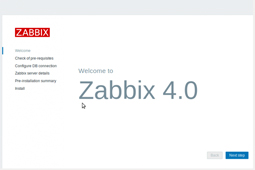
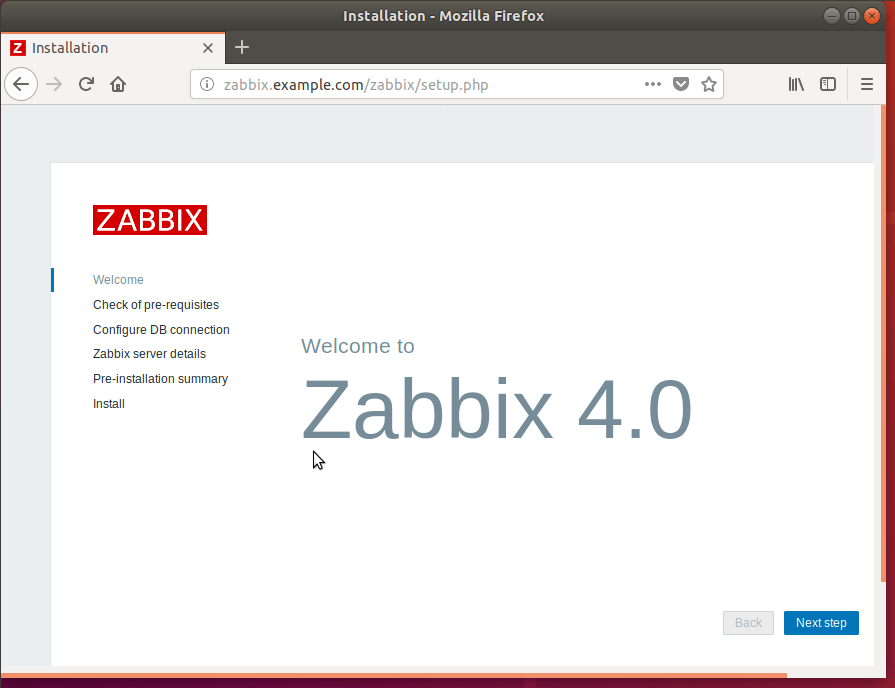
اکنون باید صفحه تنظیمات Zabbix را مشاهده کنید. مراحل تنظیمات نصب را تا پایان ادامه دهید.
تنظیمات نرمافزار Zabbix در اوبونتو
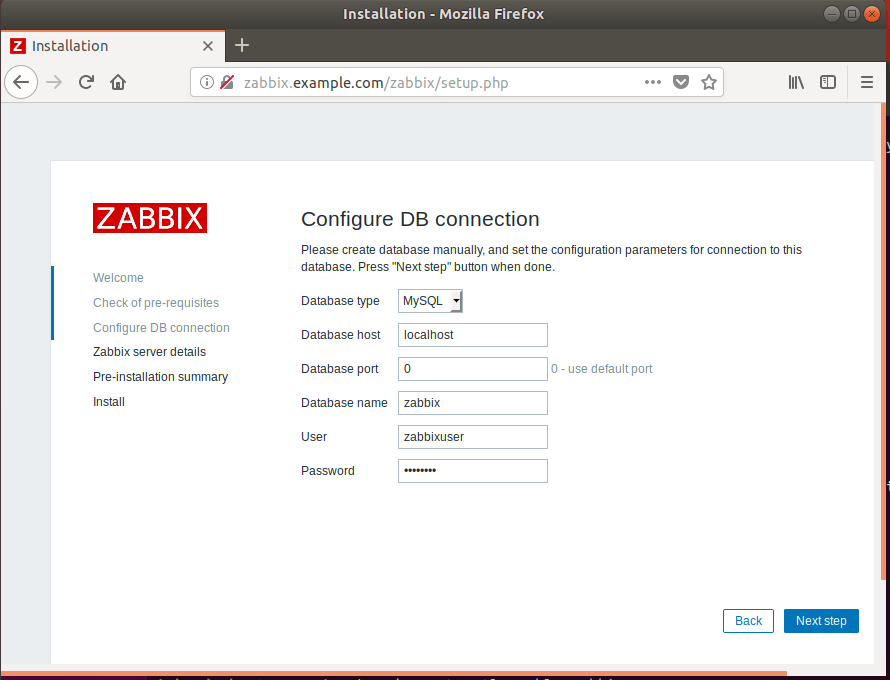
بررسی کنید که تمام پیشنیازهای php رعایت شده باشند. سپس تنظیمات پایگاه داده را دنبال کنید. اطلاعات مربوط به ارتباط پایگاه داده را که در بالا ساخته بودید، وارد کنید و کار را ادامه دهید
فرآیند تنظیمات نرمافزار Zabbix در اوبونتو
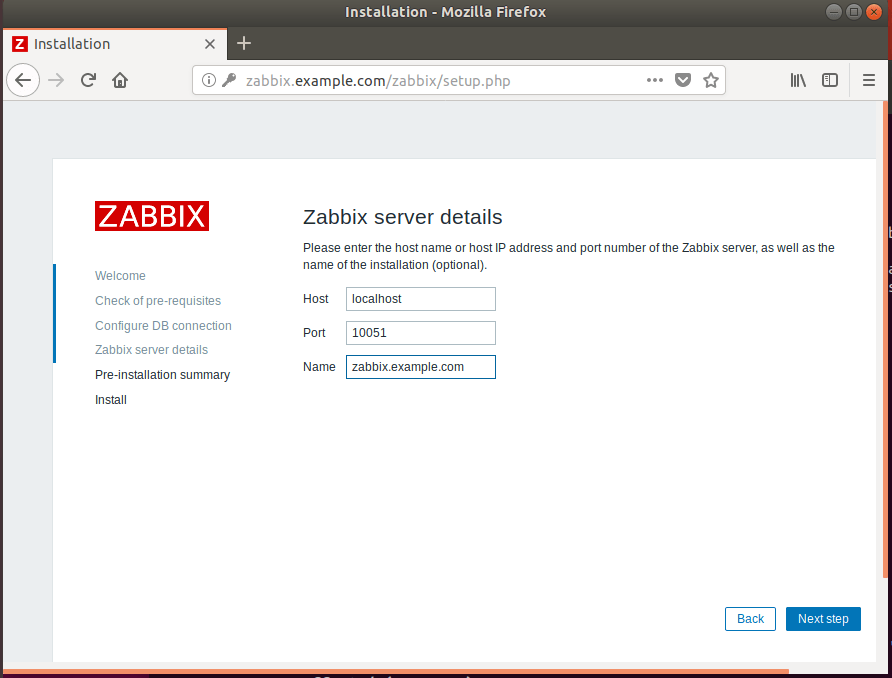
سپس باید نام سرور Zabbix را وارد کنید.
افزودن نام سرور Zabbix
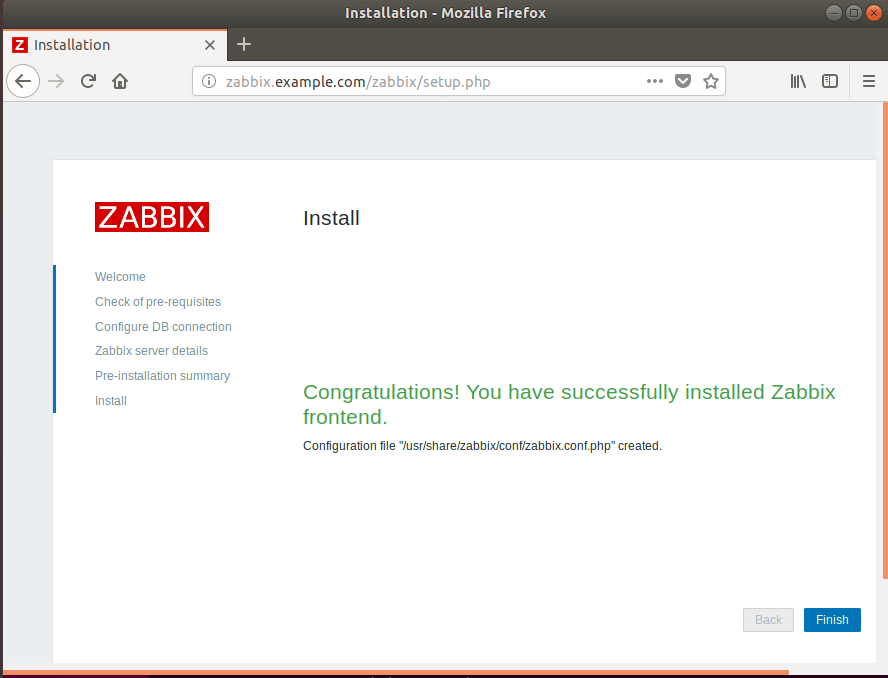
نهایتاً فرآیند نصب را تکمیل کنید.
تکمیل نصب نرمافزار Zabbix در اوبونتو
وقتی کارتان تمام شد، با اطلاعات زیر وارد شوید.
php
1Username: admin2Password zabbix
به این ترتیب، نصب نرمافزار Zabbix به پایان رسید.
جمعبندی
اینک نصب نرمافزار Zabbix 4.0 را در سرور اوبونتو با موفقیت انجام دادهاید. امیدواریم که این آموزش نیز مورد توجه شما قرار گرفته باشد.
منبع: Websiteforstudents.com