بلاگ/نحوه نصب و تنظیم phpMyAdmin در لینوکس اوبونتو
بهروز شده
نحوه نصب و تنظیم phpMyAdmin در لینوکس اوبونتو
در این مطلب قصد داریم که با نحوه نصب و تنظیم phpMyAdmin در لینوکس اوبونتو آشنا شویم. phpMyadmin بهترین کلاینت بر پایه وب برای دسترسی به سرورهای MySQL است. این کلاینت به صورت رایگان برای دریافت و نصب در سرور در دسترس قرار گرفته است. شما میتوانید از این ابزار در هر سروری که با آپاچی و PHP...
1399/03/192517 بازدید
در این مطلب قصد داریم که با نحوه نصب و تنظیم phpMyAdmin در لینوکس اوبونتو آشنا شویم. phpMyadmin بهترین کلاینت بر پایه وب برای دسترسی به سرورهای MySQL است. این کلاینت به صورت رایگان برای دریافت و نصب در سرور در دسترس قرار گرفته است.
شما میتوانید از این ابزار در هر سروری که با آپاچی و PHP راهاندازی میشود، استفاده کنید. باید توجه داشت که phpMyAdmin به زبان php نوشته شده و نسخه کنونی آن با PHP 7.1 و MySQL 5.5 یا MariaDB 5.5 و جدیدتر از آنها سازگار است.
گام ۱) نصب آپاچی و PHP
در اینجا فرض میکنیم که هماکنون سرور MySQL را در سیستم اوبونتو نصب کردهاید. بنابراین تنها بستههای لازم دیگر را نصب میکنیم. این بستهها برای راهاندازی و دسترسی به phpMyAdmin موردنیاز خواهند بود.
البته phpMyAdmin در منابع بستههای پیشفرض نیز در دسترس است، امّا در بسیاری موارد، این منابع نسخههای قدیمی را در خود دارند. در این آموزش، شما آخرین نسخه phpMyAdmin را دریافت میکنید و آن را در سیستم تنظیم مینمایید.
در حال حاضر سیستم شما برای نصب phpMyAdmin آماده است. میتوانید آخرین آرشیو phpMyAdmin را از صفحه رسمیاش دریافت کنید و یا اینکه با فرمانهای زیر نسبت به دریافت phpMyAdmin 5.0.2 بر روی سیستمتان اقدام نمایید.
پس از دریافت آرشیو، آن را استخراج کرده و به جای مناسب انتقال دهید.
حالا نوبت به تنظیم وبسرور برای خدمترسانی به phpMyAdmin در شبکه است. یک فایل تنظیمات آپاچی برای phpMyAdmin بسازید و آن را در ویرایشگر متنی ویرایش کنید.
php
1vi /etc/apache/conf-enabled/phpmyadmin.conf
محتوای زیر را به فایل اضافه کنید.
php
1Alias /phpmyadmin /usr/share/phpmyadmin23Alias /phpMyAdmin /usr/share/phpmyadmin45<Directory /usr/share/phpmyadmin/>67AddDefaultCharset UTF-889<IfModule mod_authz_core.c>1011<RequireAny>1213Require all granted1415</RequireAny>1617</IfModule>1819</Directory>2021<Directory /usr/share/phpmyadmin/setup/>2223<IfModule mod_authz_core.c>2425<RequireAny>2627Require all granted2829</RequireAny>3031</IfModule>3233</Directory>
فایل را ذخیره کرده و آن را ببندید.
پس از اینکه تمام تغییرات را انجام دادید، حتماً سرور آپاچی را راهاندازی کنید تا تمام تنظیمات بازیابی شوند.
در سیستمی که فایروال به صورت فعال داشته باشد، نیاز به مجوّز سرویس HTTP از طریق فایروال وجود دارد. با استفاده از فرمانهای زیر میتوانید یک پورت برای وبسرور در فایروال باز کنید.
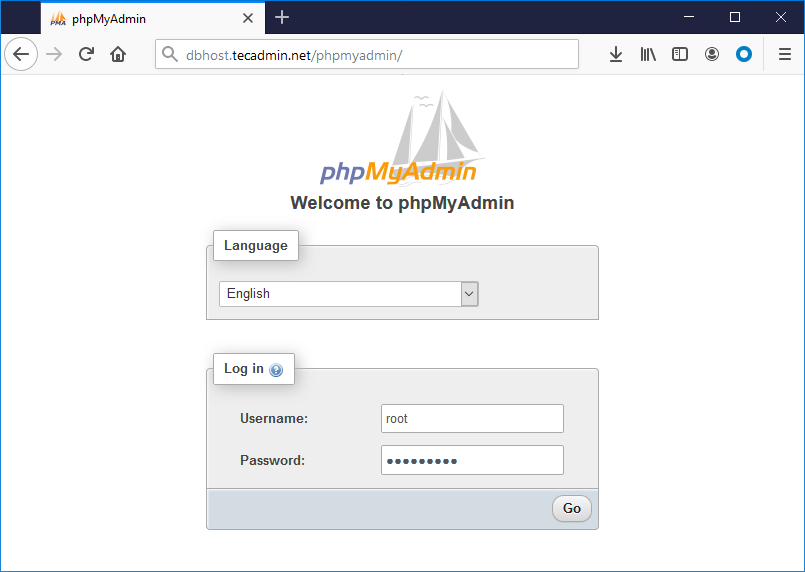
کار به پایان رسیده و شما نصب phpMyAdmin را در سیستم لینوکس اوبونتو انجام دادهاید. حالا وقت آن است که با آدرس IP سرور یا نام دامین به phpMyAdmin دسترسی پیدا کنید.
php
1http://your-server-ip-domain/phpmyadmin
عنوان your-server-ip-domain را با لوکالهاست (برای سیستمهای محلی) و یا آدرس IP سیستم برای سیستمهای ریموت جایگزین کنید. در اینجا DNS بروزرسانی شده و dbhost.tecadmin.net به آدرس IP سرور ارجاع شده است.
نحوه نصب phpmyadmin در اوبونتو 20.04
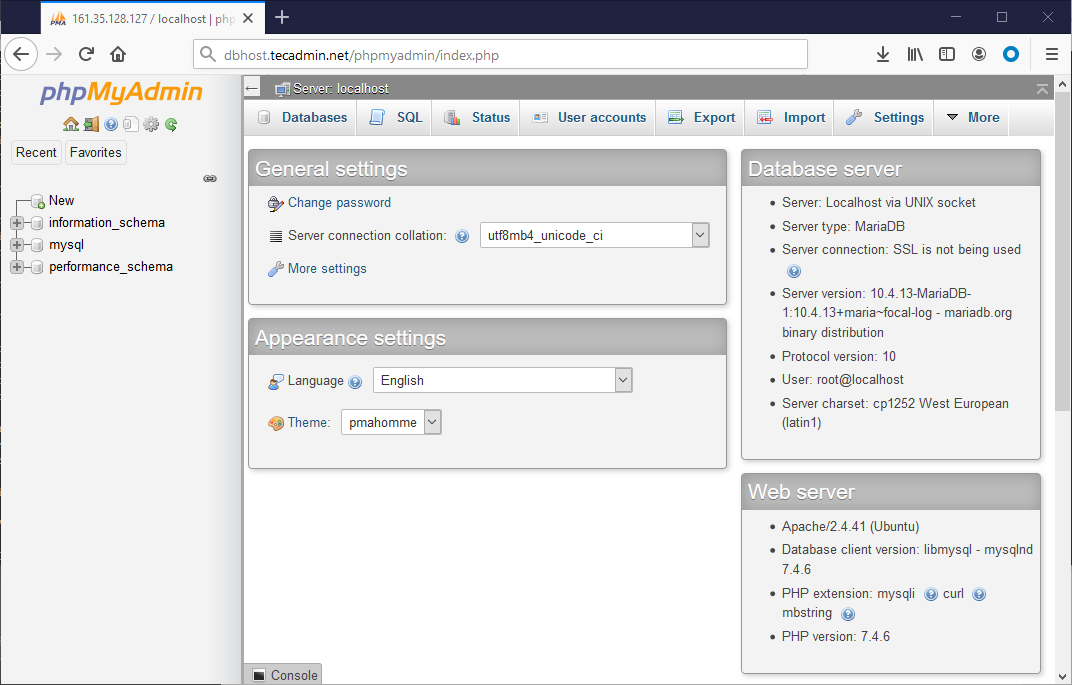
با نام کاربری و کلمه عبور دسترسی به MySQL در خط فرمان وارد شوید.
تنظیم phpmyadmin – اوبونتو 20.04
جمعبندی
در این مطلب، با نحوه تنظیم phpMyAdmin در سیستم اوبونتو آشنا شدید و تنظیمات آن را با موفقیت انجام دادید. البته بنابر ملاحظات امنیتی، باید ورود کاربر روت را برای phpMyAdmin غیرفعال کنید.
منبع: tecadmin.net