۱) نکات ابتدایی
در این مطلب آموزشی، از عنوان هاست server1.example.com با آیپی معادل 192.168.0.100 استفاده شده است. این تنظیمات ممکن است برای شما متفاوت باشند. بنابراین باید آنها را متناسب با پروژه خود تغییر دهید. در اینجا منبع EPEL را اضافه میکنیم تا بتوانیم آخرین نسخه phpMyAdmin را در اختیار داشته باشیم.rpm --import /etc/pki/rpm-gpg/RPM-GPG-KEY*yum -y install epel-releaseyum -y install nano۲) نصب MySQL یا MariaDB
MariaDB در واقع، نسخهای از MySQL است که توسط مایکل وایدنیس توسعه داده شده است. مایکل وایدنیس همان کسی است که یکی از پایهگذران اصلی MySQL بوده است. برای نصب MariaDB از طریق yum، فرمان زیر را اجرا نمایید. yum -y install mariadb-server mariadb در اینجا یک لینک در هنگام شروع به کار سیستم برای MySQL ایجاد میکنیم. در نتیجه، MySQL هر زمان که سیستم راهاندازی میشود، به صورت اتوماتیک اجرا میشود.systemctl start mariadb.servicesystemctl enable mariadb.serviceتنظیم کلمه عبور برای حساب کاربری روت MySQL
mysql_secure_installation[root@server1 ~]# mysql_secure_installationNOTE: RUNNING ALL PARTS OF THIS SCRIPT IS RECOMMENDED FOR ALL MariaDBSERVERS IN PRODUCTION USE! PLEASE READ EACH STEP CAREFULLY!In order to log into MariaDB to secure it, we'll need the currentpassword for the root user. If you've just installed MariaDB, andyou haven't set the root password yet, the password will be blank,so you should just press enter here.Enter current password for root (enter for none): <--ENTEROK, successfully used password, moving on...Setting the root password ensures that nobody can log into the MariaDBroot user without the proper authorisation.Set root password? [Y/n]New password: <--yourmariadbpasswordRe-enter new password: <--yourmariadbpasswordPassword updated successfully!Reloading privilege tables..... Success!By default, a MariaDB installation has an anonymous user, allowing anyoneto log into MariaDB without having to have a user account created forthem. This is intended only for testing, and to make the installationgo a bit smoother. You should remove them before moving into aproduction environment.Remove anonymous users? [Y/n] <--ENTER... Success!Normally, root should only be allowed to connect from 'localhost'. Thisensures that someone cannot guess at the root password from the network.Disallow root login remotely? [Y/n] <--ENTER... Success!By default, MariaDB comes with a database named 'test' that anyone canaccess. This is also intended only for testing, and should be removedbefore moving into a production environment.Remove test database and access to it? [Y/n] <--ENTER- Dropping test database...... Success!- Removing privileges on test database...... Success!Reloading the privilege tables will ensure that all changes made so farwill take effect immediately.Reload privilege tables now? [Y/n] <--ENTER... Success!Cleaning up...All done! If you've completed all of the above steps, your MariaDBinstallation should now be secure.Thanks for using MariaDB![root@server1 ~]#۳) نصب وبسرور Apache
CentOS 7 با نسخه 2.4 از وبسرور آپاچی همراه است. بنابراین، میتوانیم آن را مستقیماً به عنوان یک بسته در CentOS 7 نصب کنیم.yum -y install httpd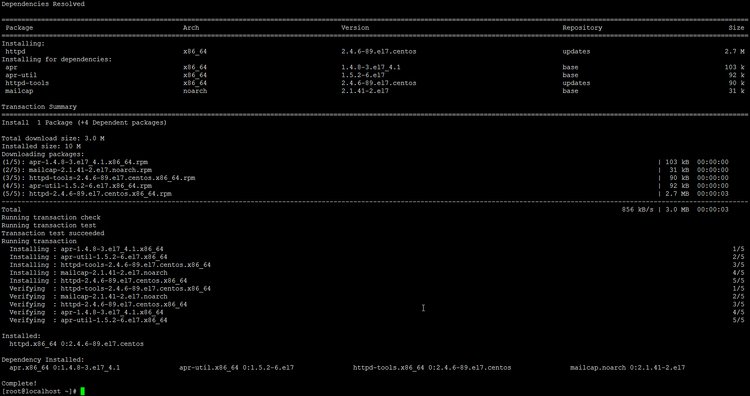
systemctl start httpd.servicesystemctl enable httpd.servicefirewall-cmd --permanent --zone=public --add-service=httpfirewall-cmd --permanent --zone=public --add-service=httpsfirewall-cmd --reload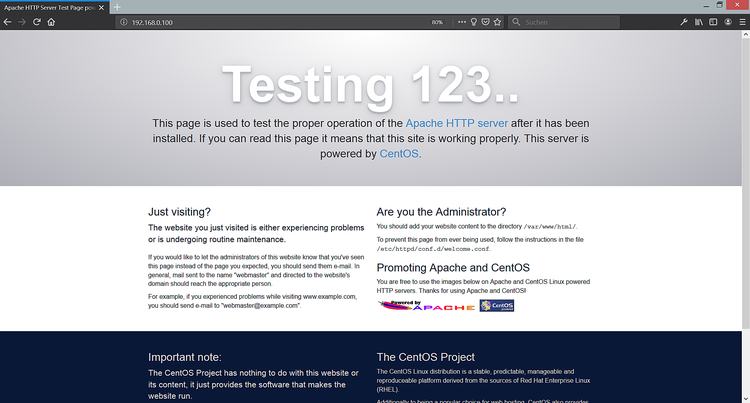
۴) نصب php
نسخهای از php که به همراه CentOS عرضه شده، نسبتاً قدیمی است (PHP 5.4). بر این اساس، در اینجا نحوه نصب نسخههای جدیدتر php مانند نسخه ۷ را از منبع Remi به شما نشان میدهیم. اضافه کردن منبع Remi در CentOSrpm -Uvh http://rpms.remirepo.net/enterprise/remi-release-7.rpmyum -y install yum-utilsyum update۴.۱) نصب PHP 5.4
به منظور نصب PHP 5.4، فرمان زیر را اجرا نمایید.yum -y install php۴.۲) نصب PHP 7.0
امکان نصب PHP 7.0 و ماژول Apache PHP 7.0 به صورت زیر وجود دارد.yum-config-manager --enable remi-php70yum -y install php php-opcache۴.۳) نصب PHP 7.1
اگر میخواهید از نسخه 7.1 پیاچپی استفاده کنید، فرمان زیر را اجرا نمایید.yum-config-manager --enable remi-php71yum -y install php php-opcache۴.۴) نصب PHP 7.2
در صورتی که میخواهید از نسخه PHP 7.2 استفاده کنید:yum-config-manager --enable remi-php72yum -y install php php-opcache۴.۵) نصب PHP 7.3
اگر میخواهید نسخه PHP 7.3 را نصب کنید:yum-config-manager --enable remi-php73yum -y install php php-opcachesystemctl restart httpd.service۵) تست php و دریافت اطلاعات در مورد نسخه نصبشده
ریشه داکیومنت برای وبسایت پیشفرض به صورت /var/www/html خواهد بود. در این دایرکتوری، یک فایل php کوچک با نام info.php ایجاد میکنیم و برای تست نصب در مرورگر از آن استفاده میکنیم. این فایل اطلاعات مفید زیادی در رابطه با نصب php به ما نشان میدهد.nano /var/www/html/info.php<?phpphpinfo();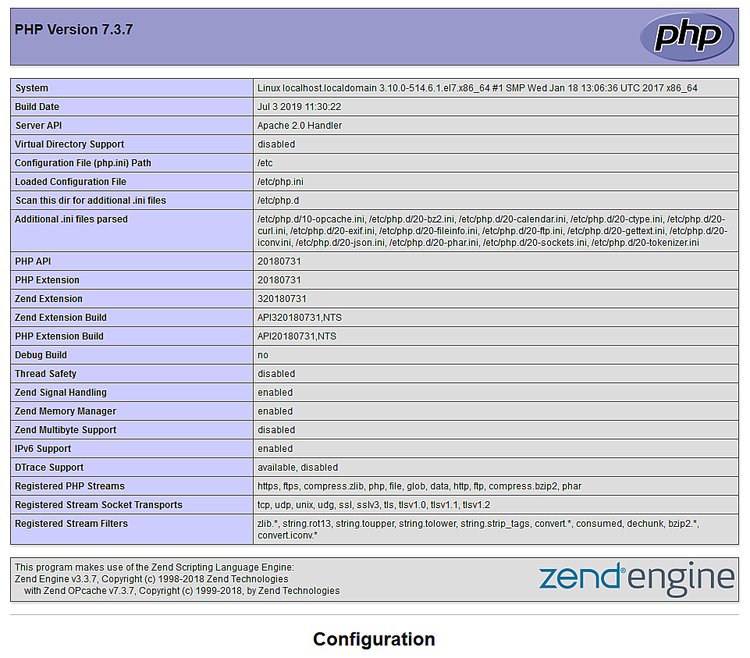
۶) ایجاد پشتیبانی از MySQL در PHP
برای داشتن قابلیت پشتیبانی از php در MySQL میتوانیم بسته php-mysqlnd را نصب کنیم. ضمن اینکه نصب برخی دیگر از ماژولهای php برای استفاده در برنامههای دیگر مفید خواهد بود. با کمک فرمان زیر میتوانید ماژولهای در دسترس برای PHP5 را پیدا کنید.yum search phpyum -y install php-mysqlnd php-pdoyum -y install php-gd php-ldap php-odbc php-pear php-xml php-xmlrpc php-mbstring php-soap curl curl-develsystemctl restart httpd.service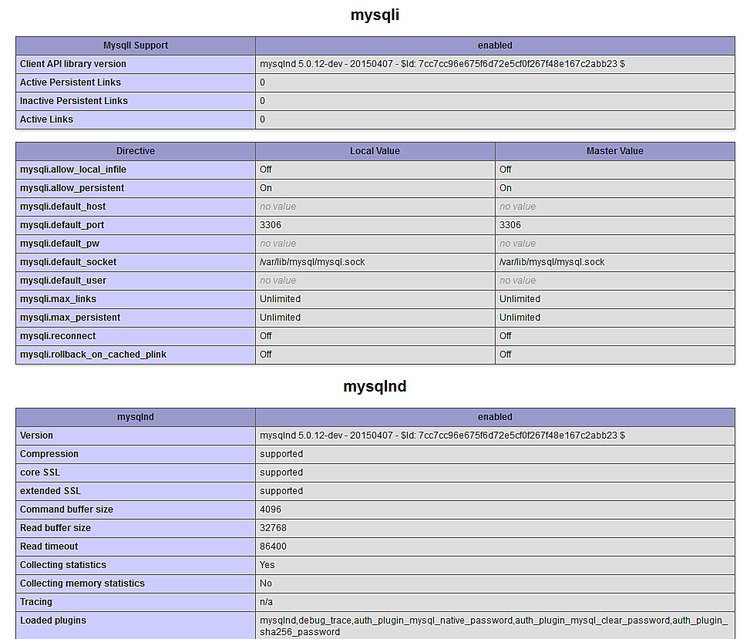
rm /var/www/html/info.php۷) نصب phpMyAdmin
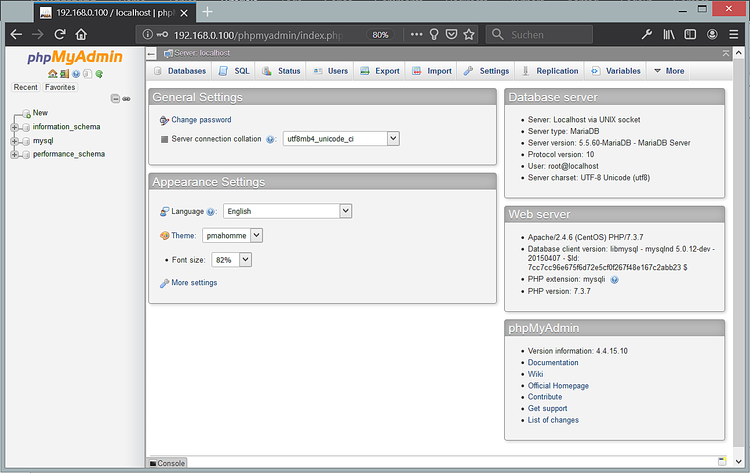
phpMyAdmin یک رابط کاربری تحت وب است که از طریق آن میتوانید پایگاههای داده MySQL را مدیریت کنید. نصب این ابزار به صورت زیر انجام میگیرد.yum -y install phpMyAdminnano /etc/httpd/conf.d/phpMyAdmin.conf[...]Alias /phpMyAdmin /usr/share/phpMyAdminAlias /phpmyadmin /usr/share/phpMyAdmin<Directory /usr/share/phpMyAdmin/>AddDefaultCharset UTF-8<IfModule mod_authz_core.c># Apache 2.4# <RequireAny># Require ip 127.0.0.1# Require ip ::1# </RequireAny>Require all granted</IfModule><IfModule !mod_authz_core.c># Apache 2.2Order Deny,AllowDeny from AllAllow from 127.0.0.1Allow from ::1</IfModule></Directory><Directory /usr/share/phpMyAdmin/>Options noneAllowOverride LimitRequire all granted</Directory>[...]systemctl restart httpd.service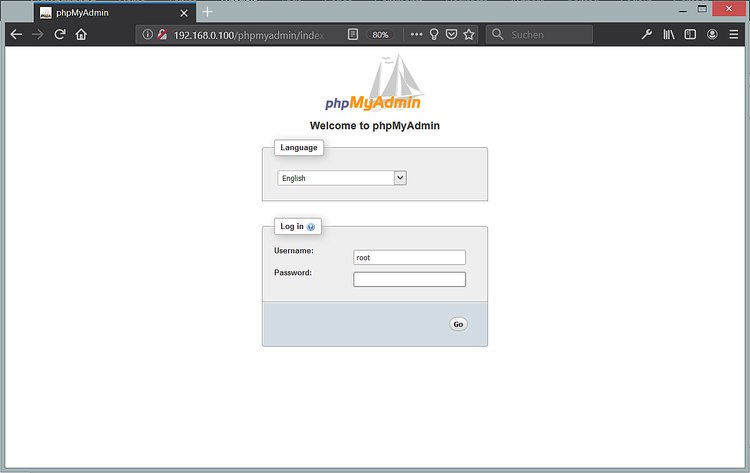
Apache: http://httpd.apache.org/
PHP: http://www.php.net/
MySQL: http://www.mysql.com/
CentOS: http://www.centos.org/
phpMyAdmin: http://www.phpmyadmin.net/