
ویژگیهای مهم Nmap
بعضی از ویژگیهای این نرمافزار عبارتند از:- هاستهای شبکه را پیدا میکند.
- پورتهای باز هاستهای هدف را اسکن میکند.
- از طریق تعامل با سرویسهای شبکه، نام و ورژن برنامههای روی دیوایسهای راه دور را پیدا میکند.
- همینطور سیستم عامل و مشخصات سختافزار دیوایسهای شبکههای را مییابد.
- با کمک NSE (موتور اسکریپتنویسی انمپ) و زبان برنامهنویسی لوا تعامل قابلنوشتاری با اهداف برقرار میکند.
- نرمافزاری متن باز و برای اکثر سیستم عاملها ارزشمند است.
نصب Nmap بر روی ویندوز
برای نصب انمپ مراحل زیر را دنبال کنید: قدم اول: با هر مرورگری که تمایل دارید به آدرس https://nmap.org/download.htmlو بر روی لینک nmap-7.92-setup.exe کلیک کنید. فایل برنامه که حدودا 21.8 مگابایت حجم دارد دانلود میشود.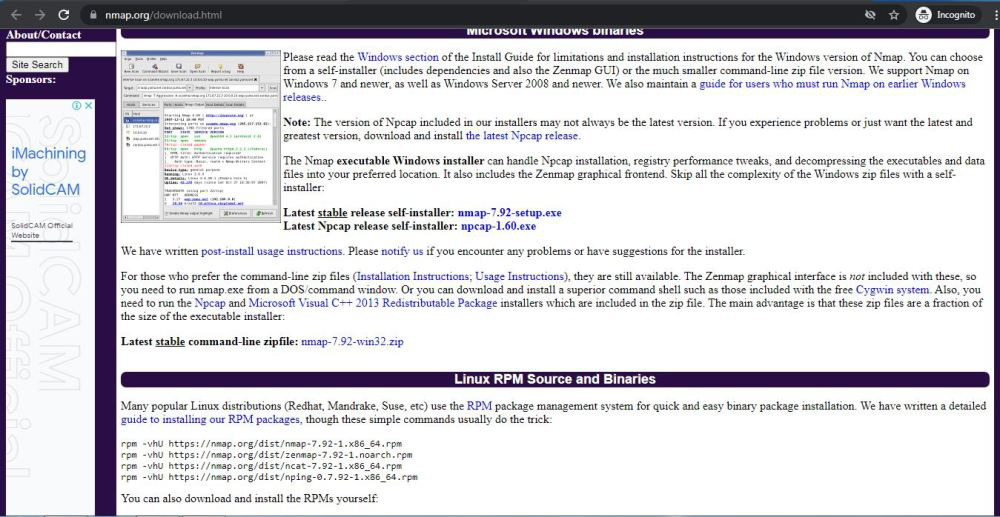 قدم دوم: فایل exe دانلود شده را بر روی سیستمتان ران کنید.
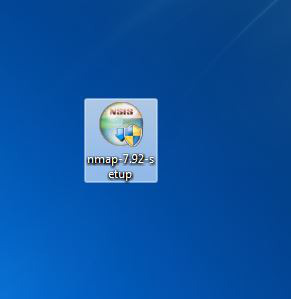 قدم سوم: پیام تایید در مورد تغییر در سیستم ظاهر می شود. تایید کنید.
قدم چهارم: در مرحله بعدی، از شما میخواهد که با License Agreement موافقت کنید.
قدم سوم: پیام تایید در مورد تغییر در سیستم ظاهر می شود. تایید کنید.
قدم چهارم: در مرحله بعدی، از شما میخواهد که با License Agreement موافقت کنید.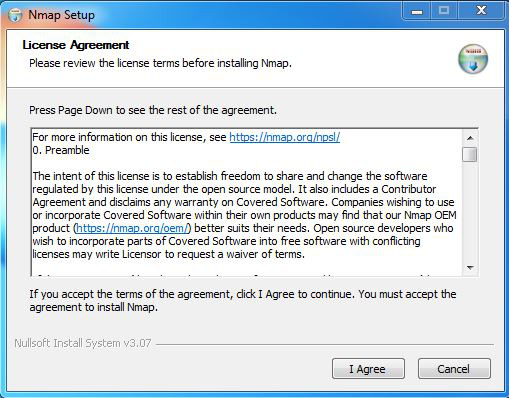 قدم پنجم: پس از آن، صفحه نمایش، بخش انتخاب components برنامه را نشان میدهد. همه گزینهها به طور پیشفرض انتخاب شدهاند. تغییری ندهید و به مرحله بعد بروید.
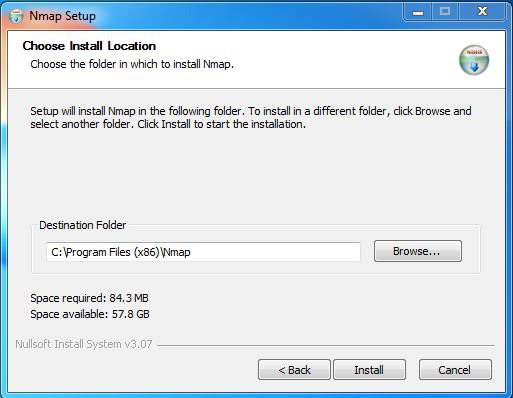
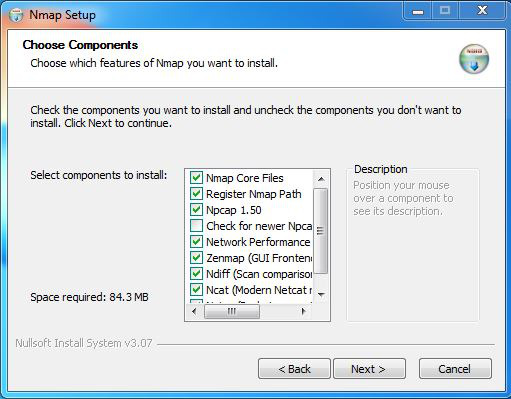 قدم ششم: در اینجا باید محل نصب برنامه را انتخاب کنید. پیش فرض درایو C است ولی میتوانید لوکیشن را تغییر دهید و هر درایوی که فضای کافی داشت را انتخاب کنید. برنامه به 83.4 مگابایت فضای مموری احتیاج دارد.
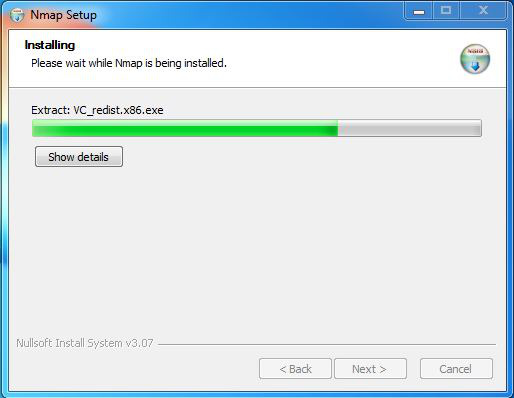
 قدم هفتم: پس از آن نصب شروع میشود و حدودا چند دقیقهای زمان میبرد تا تکمیل شود.
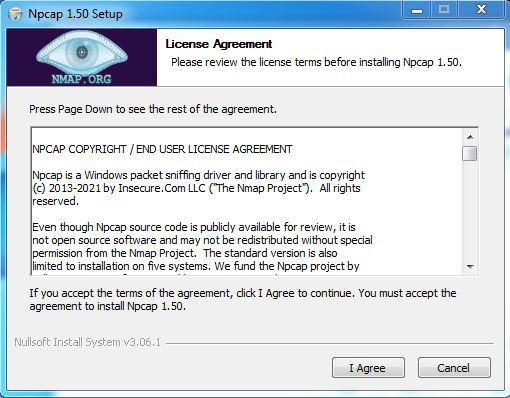
 قدم هشتم: نصب Npcap شروع میشود. با License Agreement موافقت کنید.
 قدم نهم: در این مرحله، آپشنهای نصب ظاهر میشود. بدون هیچ تغییری به مرحله بعدی بروید.
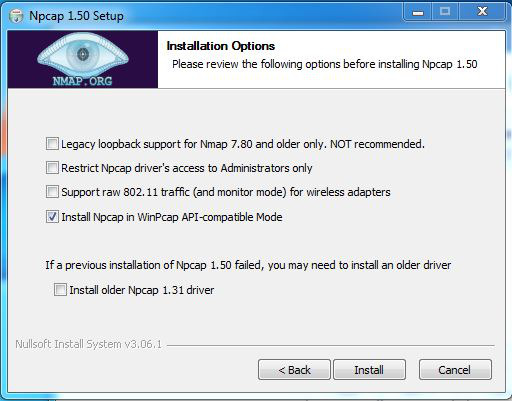 قدم دهم: فرآیند نصب Npcap ادامه پیدا میکند. ممکن است چند دقیقهای طول بکشد.
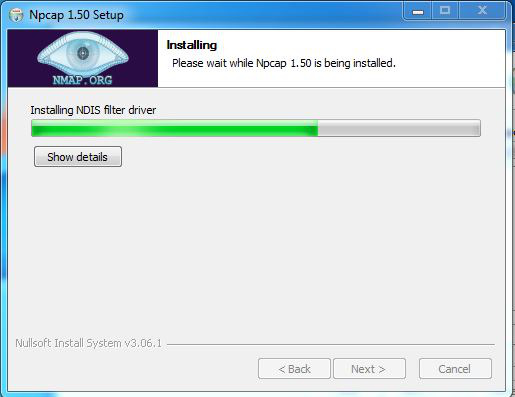 قدم یازدهم: پس از اینکه نصب کامل شد، روی گزینه Next کلیک کنید.
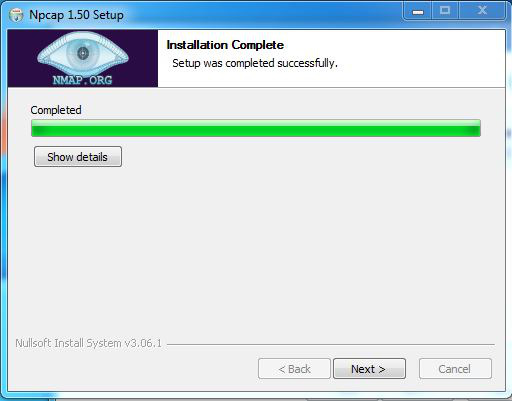 قدم دوازدهم: نصب Npcap پایان مییابد. روی گزینه Finish کلیک کنید.
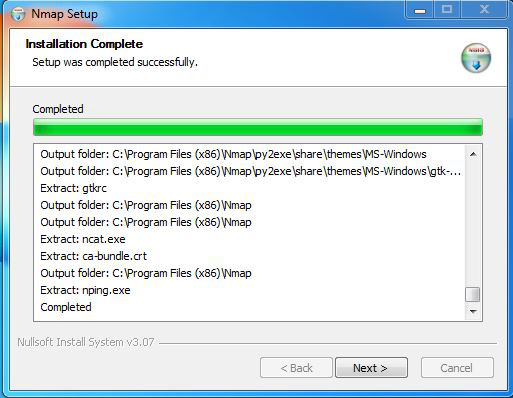
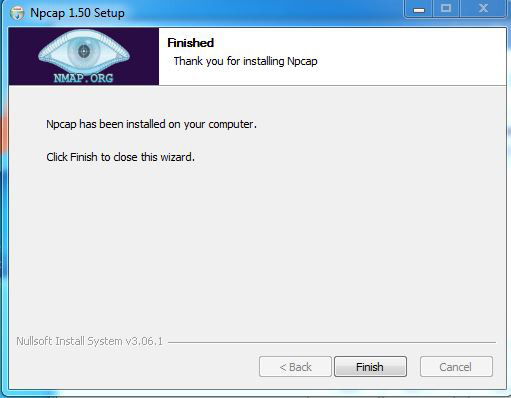 قدم سیزدهم: نصب Nmap تا ادامه پیدا میکند و کمی بعد به پایان میرسد. پس از پایان بر روی گزینه Next کلیک کنید.
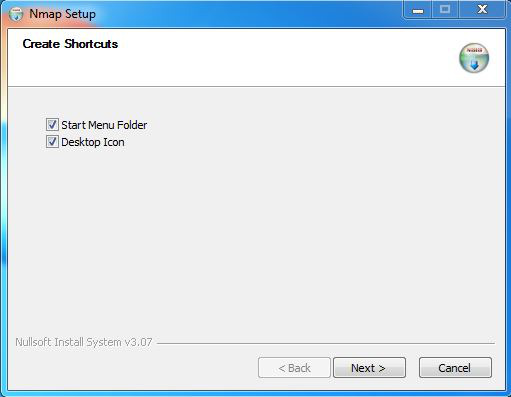
 قدم چهاردهم: در مورد ایجاد آیکون روی دسکتاپ و میانبر میپرسد. به مرحله بعد بروید.
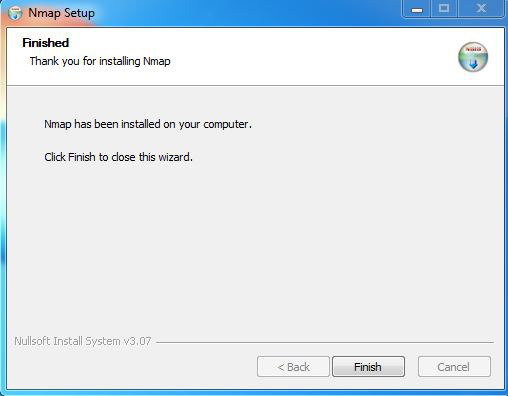
 قدم پانزدهم: نصب به پایان رسیده. روی دکمه Finish کلیک کنید.
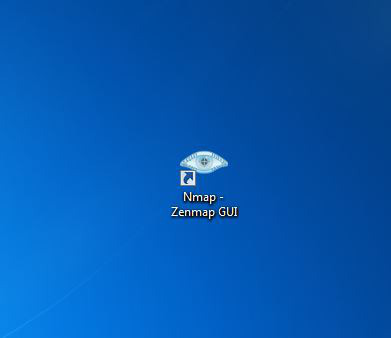
 قدم شانزدهم: انمپ به طور موفق نصب شده و آیکون آن بر روی دسکتاپ نمایش داده میشود.
 قدم هفدهم: برنامه را ران کنید و صفحه اصلیاش را ببینید.
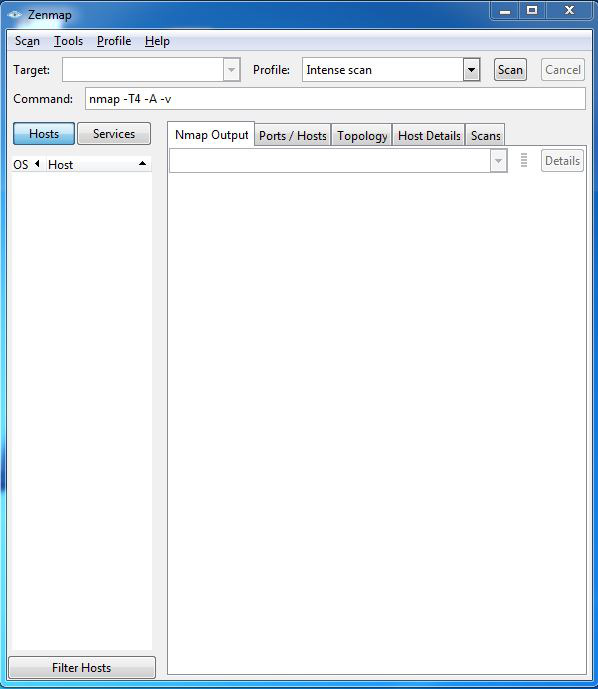 شما توانستهاید برنامه Nmap را درست و کامل بر روی سیستمتان نصب کنید.

