
آخرین مطالب
بلاگ آریانت
جدیدترین مقالات، اخبار فناوری و راهنمایهای تخصصی در زمینه خدمات ابری و هاستینگ
تعداد مقالات فعال
11+
هفتگی بهروزرسانی میشود
مقالات کل
507
منتشرشده
میانگین زمان مطالعه
8 دقیقه
مناسب برای فلوهای کاری روزانه
مقالهای در این دستهبندی یافت نشد.
 مقالات
نرمافزار به عنوان سرویس چیست؟
نرمافزار به عنوان سرویس یا SaaS، شاخهای از رایانش ابری محسوب میشود که در آن «نرمافزار» به عنوان یک محصول در بستر اینترنت ارائه میشود. کاربران با کمک SaaS میتوانند به نرمافزار ارائه شده توسط طرف ثالث دسترسی داشته باشند. با این وجود، این کاربران کاری به تولید، نگهداری و یا اصلاح نرمافزار...
 مقالات
اضافهکردن فاوآیکون به وبسایت با اچتمل
در این آموزش به مراحل اضافهکردن فاوآیکون به صفحه وب با استفاده از اچتمل (HTML) خواهیم پرداخت. شما میتوانید از هر تصویری به عنوان فاوآیکون کنید. با این وجود، بایستی درنظر داشته باشید که معمولاً تصاویر با کنتراست بالا کارآیی بسیار خوبی با توجه به ابعاد فاوآیکون دارند. در همین حال، امکان ایجاد...
 مقالات
پلتفرم به عنوان سرویس چیست؟
پلتفرم به عنوان سرویس یا به اختصار Paas، دستهای از رایانش ابری است که در آن توسعهدهندگان میتوانند از پلتفرمها برای ساخت اپلیکیشنها استفاده کنند. ساختار زیرلایه هر کدام از پلتفرمها به صورت کاملاً ساده و مختصر است و بنابراین، کاربران میتوانند تنظیمات از پیش تعریف شده و گزینههای قابلتوجهی از...
 مقالات
پشتیبانگیری، بازیابی و انتقال یک پایگاه داده MongoDB
MongoDB یکی از محبوبترین موتورهای پایگاه داده غیر SQL محسوب میشود. مقیاسپذیری، سرعت، قابلاتکا بودن و سهولت استفاده از مزایای آن محسوب میشود. در این مطلب قصد داریم که با نحوه پشتیبانگیری، بازیابی و مهاجرت به یک پایگاه داده MongoDB آشنا شویم. وارد کردن و انتقال یک پایگاه به معنای برخورد با...
 مقالات
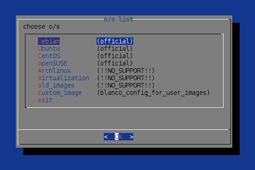
اسکریپت installimage برای نصب سیستمعامل
اسکریپت installimage که توسط گروه Hetzner ارائه شده، راهکاری سریع و آسان برای نصب توزیعهای مختلف لینوکس است. این اسکریپت میتواند مستقیماً از طریق سیستم Rescue در سرور شما اجرا شود. در این حالت، شما کنترل کاملی بر روی پارتیشنبندی درایوهای خود خواهید داشت و میتوانید استفاده از RAID و LVM را...
 مقالات
اجرای اپلیکیشن Node.js در داکر ایمیج
هدف اصلی در این آموزش، نشان دادن نحوه وارد کردن یک اپلیکیشن Node.js به یک کانتینر داکر است. رویکرد کار متمرکز بر توسعه و نه تولید، خواهد بود. همچنین فرض میشود که شما یک نسخه آماده از داکر در اختیار دارید و همینطور با ساختار اپلیکیشنهای Node.js آشنا هستید. در اولین بخش از این آموزش، یک...
 مقالات
مهاجرت از دایرکتادمین به سیپنل
ابزار انتقال WHM یکی از بهترین راهها برای مهاجرت از دایرکتادمین به سیپنل است. با این وجود، وقتی محتوای وبسایت گستردگی زیادی داشته باشد، مهاجرت با استفاده از این ابزار انتقال ممکن است با شکست روبرو شود. در اینجا میخواهیم یکی از راههای ممکن برای این منظور را به صورت دستی بررسی کنیم. با ما همراه...
 مقالات
ابزارهای ویژه بنچمارک سیستم لینوکس
مجموعهای از دلایل برای بنچمارک سیستم لینوکس وجود دارند. بسیاری از افراد عمل بنچمارک سیستم لینوکس را صرفاً بنابر کنجکاوی و اندازهگیری میزان عملکرد سیستم برای اجرای بازیها انجام میدهند. بنچمارک همچنین میتواند به شناسایی مشکلات سیستم و رفع نقاط ضعف آن برای ایجاد یک تجربه کاربری بهرت کمک کند. ضمن...
 مقالات
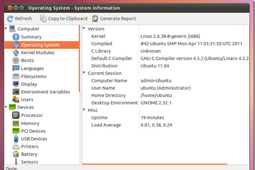
بررسی میزان استفاده از CPU در لینوکس
درک میزان استفاده از پردازنده CPU برای اندازهگیری عملکرد کلی سیستم اهمیت دارد. از خورههای لینوکس گرفته تا مدیران سیستم، همگی به خوبی میدانند که پایش میزان استفاده از CPU در لینوکس چقدر میتواند حیاتی باشد. در این آموزش، برخی گزینهها را برای بررسی میزان استفاده از CPU در لینوکس مرور...
 مقالات
عبارت JOIN در SQL برای اتصال جداول
بسیاری از پایگاههای داده اطلاعات را به دو جدول مختلف بر اساس رابطه بین دادهها تقسیم میکنند. حتی در چنین حالتهایی ممکن است گاهی اوقات لازم باشد که اطلاعات از بیش از یک جدول استخراج شوند. روش معمول برای دسترسی به دادهها از چند جدول SQL، ترکیب جداول با عبارت JOIN است. یک عبارت JOIN بر اساس...
دستهبندیها
پستهای اخیر
1399/09/24
1399/09/23
1399/09/20